


KB

Knowledge Base

ระบบคลังความรู้องค์กร

เข้าสู่ระบบ Admin

ค้นหาความรู้ที่คุณต้องการ

พิมพ์คำค้นหา หรือคลิกที่รูปภาพหมวดหมู่ด้านล่าง

เลือกดูตามหมวดหมู่ (คลิกที่รูป)

ล้างตัวกรองทั้งหมด

รายการความรู้ (4 เรื่อง)

โปรแกรมที่ใช้ภายในองค์กร
คู่มือการใช้งานโปรแกรมและระบบต่าง ๆ

โปรแกรมที่ใช้ภายในองค์กร

ขั้นตอนการใช้งานทั่วไป 1. ตรวจสอบว่าได้รับสิทธิ์การใช้งานโปรแกรมแล้ว 2. เปิดโปรแกรมจากเครื่องคอมพิวเตอร์หรือเว็บไซต์ที่บริษัทกำหนด 3. Login ด้วยบัญชีที่ได้รับอนุญาต 4. เลือกเมนูและฟังก์ชันที่ต้องการ 5. บันทึกหรือส่งข้อมูลตามขั้นตอน 6. ตรวจสอบผลการทำรายการ 7. Logout เมื่อใช้งานเสร็จ ตัวอย่างประเภทโปรแกรม ประเภท ตัวอย่างการใช้งาน Business Application ระบบบริหารจัดการธุรกิจ Accounting Software ระบบบัญชีและการเงิน Document Management จัดเก็บและจัดการเอกสาร Workflow System ระบบอนุมัติเอกสาร Reporting Tools ระบบรายงานและวิเคราะห์ข้อมูล Communication Tools ระบบสื่อสารภายในองค์กร ข้อควรระวัง - ใช้โปรแกรมตามสิทธิ์ที่ได้รับ - ไม่แก้ไขข้อมูลที่ไม่มีสิทธิ์เข้าถึง - ไม่ติดตั้งโปรแกรมเสริมหรือ Plugin โดยไม่ได้รับอนุญาต - ไม่ส่งข้อมูลจากระบบภายในออกไปยังบุคคลภายนอกโดยไม่ได้รับอนุมัติ ปัญหาที่พบบ่อย ปัญหา วิธีแก้ไขเบื้องต้น เปิดโปรแกรมไม่ได้ ตรวจสอบการติดตั้งและสิทธิ์ Login ไม่ผ่าน ตรวจสอบบัญชีผู้ใช้งาน ไม่พบข้อมูล ตรวจสอบเงื่อนไขการค้นหา บันทึกข้อมูลไม่ได้ ตรวจสอบสิทธิ์และข้อมูลที่กรอก โปรแกรม Error บันทึกข้อความ Error และแจ้ง IT


ระบบ ERP / HR / Internal Portal
คู่มือการใช้งานโปรแกรมและระบบต่าง ๆ

ระบบ ERP / HR / Internal Portal

A. ERP System ระบบบริหารจัดการทรัพยากรและกระบวนการทำงานขององค์กร ขั้นตอนการใช้งาน: 1. เข้าสู่เว็บไซต์ ERP ตามที่บริษัทกำหนด 2. Login ด้วยบัญชีผู้ใช้งาน 3. เลือก Module ที่ต้องการใช้งาน 4. กรอกข้อมูลตามแบบฟอร์ม 5. ตรวจสอบความถูกต้องก่อนบันทึก 6. ตรวจสอบสถานะรายการหรือเอกสารที่ส่งไป ตัวอย่าง Module: - Purchase / Procurement - Inventory Management - Sales / Order Management - Finance / Accounting - Approval Workflow B. HR System ระบบบริหารจัดการข้อมูลและบริการด้านบุคลากร ขั้นตอนการใช้งาน: 1. Login เข้าสู่ HR System 2. ตรวจสอบข้อมูลส่วนตัว 3. เลือกเมนูที่ต้องการ เช่น Leave หรือ Attendance 4. กรอกข้อมูลตามที่ระบบกำหนด 5. ส่งคำขอเพื่อรออนุมัติ 6. ตรวจสอบสถานะคำขอ ตัวอย่างฟังก์ชัน: - ข้อมูลพนักงาน - การลงเวลาเข้า-ออกงาน - การขอลา - การดูสลิปเงินเดือน - การอนุมัติคำขอ C. Internal Portal ระบบศูนย์กลางข้อมูลและบริการภายในองค์กร ขั้นตอนการใช้งาน: 1. เปิดเว็บไซต์ Internal Portal 2. Login ด้วยบัญชีบริษัท (หากระบบกำหนด) 3. เลือกเมนูที่ต้องการ 4. ค้นหาข้อมูลหรือดาวน์โหลดเอกสาร 5. ใช้บริการต่าง ๆ ภายในองค์กร 6. ออกจากระบบเมื่อใช้งานเสร็จบนอุปกรณ์ที่ใช้ร่วมกัน ตัวอย่างเมนู: - Company Announcement - Knowledge Base - IT Service Request - Company Documents - Employee Information ข้อควรระวัง - ใช้งานเฉพาะบัญชีของตนเอง - ไม่เปิดเผยข้อมูลที่มีความลับ - ตรวจสอบข้อมูลก่อนกด Submit - ไม่บันทึกรหัสผ่านบนอุปกรณ์สาธารณะ - ไม่ส่งต่อข้อมูลส่วนบุคคลให้ผู้ไม่มีสิทธิ์ ปัญหาที่พบบ่อย ปัญหา วิธีแก้ไขเบื้องต้น Login ไม่ได้ ตรวจสอบ Username / Password ไม่พบเมนู ตรวจสอบสิทธิ์การใช้งาน บันทึกข้อมูลไม่ได้ ตรวจสอบข้อมูลที่กรอก ระบบไม่ตอบสนอง ลอง Refresh หรือ Login ใหม่ ไม่สามารถอนุมัติรายการ ตรวจสอบสิทธิ์ผู้อนุมัติ

Microsoft Teams
คู่มือการใช้งานโปรแกรมและระบบต่าง ๆ

Microsoft Teams

ขั้นตอนการใช้งาน 1. เปิด Microsoft Teams 2. Login ด้วยบัญชีบริษัท 3. เลือก Chat เพื่อสนทนากับเพื่อนร่วมงาน 4. เลือก Teams เพื่อเข้าร่วมกลุ่มงาน 5. เลือก Calendar เพื่อดูหรือนัดหมายการประชุม 6. กด Join เพื่อเข้าร่วม Meeting 7. ตรวจสอบ Microphone, Camera และ Speaker ก่อนเริ่มประชุม ฟังก์ชันที่ควรรู้ ฟังก์ชัน การใช้งาน Chat สนทนาส่วนตัวหรือกลุ่ม Teams จัดการกลุ่มทำงาน Calendar นัดหมายประชุม Meeting ประชุมออนไลน์ Share Screen แชร์หน้าจอ Files แชร์และจัดการไฟล์ ข้อควรระวัง - ปิด Microphone เมื่อไม่ได้พูด - ตรวจสอบกล้องก่อนเข้าประชุม - ไม่แชร์หน้าจอที่มีข้อมูลลับโดยไม่จำเป็น - ตรวจสอบผู้เข้าร่วมก่อนแชร์เอกสารสำคัญ ปัญหาที่พบบ่อย ปัญหา วิธีแก้ไขเบื้องต้น เข้า Teams ไม่ได้ ตรวจสอบบัญชีและ Internet ไม่มีเสียง ตรวจสอบ Speaker ไมโครโฟนไม่ทำงาน ตรวจสอบ Microphone Settings กล้องไม่แสดงภาพ ตรวจสอบ Camera Permission แชร์หน้าจอไม่ได้ ตรวจสอบสิทธิ์การแชร์

Microsoft 365 / Outlook
คู่มือการใช้งานโปรแกรมและระบบต่าง ๆ

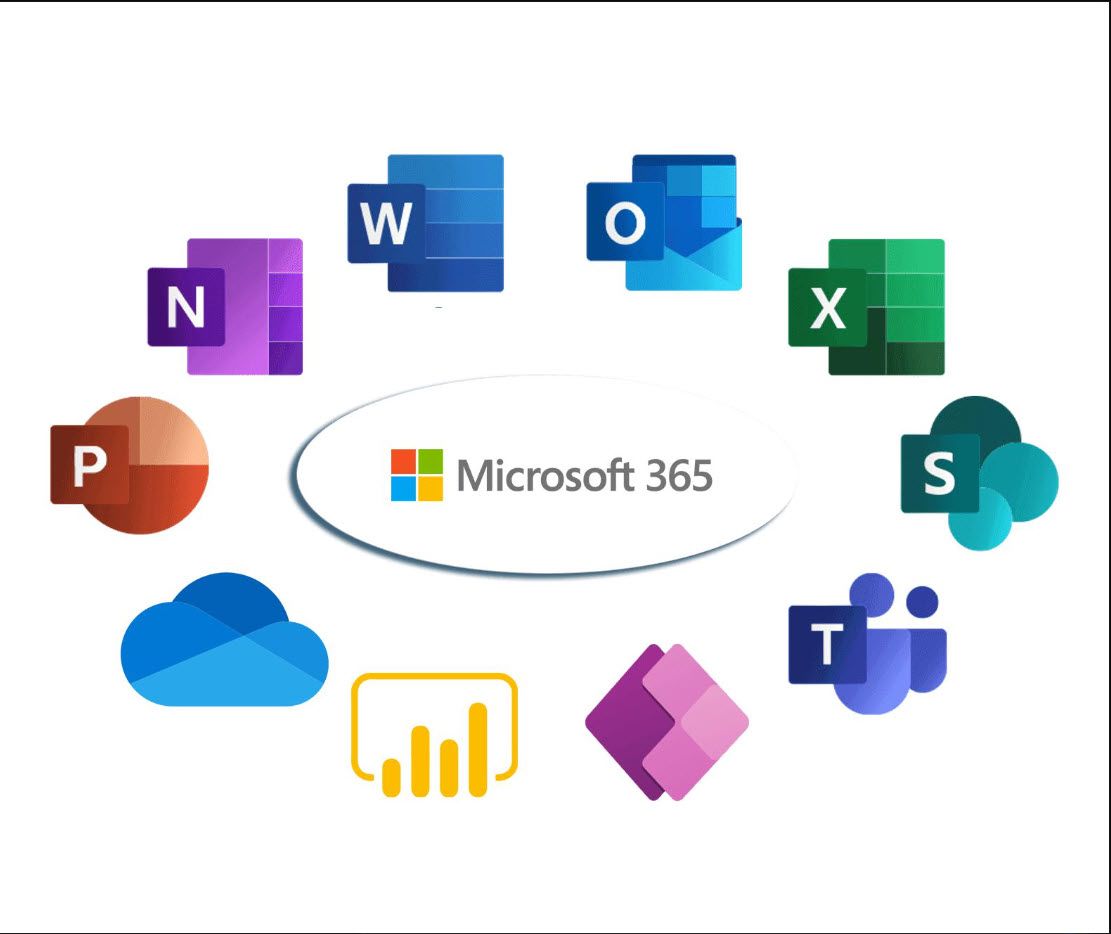
Microsoft 365 / Outlook

ขั้นตอนการใช้งาน Outlook 1. เปิดโปรแกรม Microsoft Outlook หรือเข้าใช้งานผ่านเว็บไซต์ที่บริษัทกำหนด 2. Login ด้วยบัญชี Email ของบริษัท 3. เลือก Inbox เพื่ออ่านและรับ Email 4. กด New Mail เพื่อเขียน Email ใหม่ 5. ระบุผู้รับ (To / CC / BCC) และหัวข้อ (Subject) 6. เขียนข้อความและแนบไฟล์ตามต้องการ 7. ตรวจสอบข้อมูลก่อนกด Send ฟังก์ชันที่ควรรู้ ฟังก์ชัน การใช้งาน Inbox รับและอ่าน Email Sent Items ตรวจสอบ Email ที่ส่งแล้ว Calendar จัดการตารางนัดหมาย Contacts จัดเก็บรายชื่อผู้ติดต่อ Rules ตั้งค่าการจัดการ Email อัตโนมัติ Search ค้นหา Email และเอกสาร ข้อควรระวัง - ตรวจสอบ Email ผู้รับก่อนส่งทุกครั้ง - ไม่เปิดไฟล์แนบจากผู้ส่งที่ไม่น่าเชื่อถือ - ไม่ส่งข้อมูลลับให้บุคคลที่ไม่มีสิทธิ์เข้าถึง - ระมัดระวังการใช้ Reply All ปัญหาที่พบบ่อย ปัญหา วิธีแก้ไขเบื้องต้น Login ไม่ได้ ตรวจสอบบัญชีและรหัสผ่าน ส่ง Email ไม่ออก ตรวจสอบ Internet และ Outbox ไม่ได้รับ Email ตรวจสอบ Junk / Spam Outlook ค้าง ปิดและเปิดโปรแกรมใหม่