

KB

Knowledge Base

ระบบคลังความรู้องค์กร

เข้าสู่ระบบ Admin

ค้นหาความรู้ที่คุณต้องการ

พิมพ์คำค้นหา หรือคลิกที่รูปภาพหมวดหมู่ด้านล่าง

เลือกดูตามหมวดหมู่ (คลิกที่รูป)

ล้างตัวกรองทั้งหมด

รายการความรู้ (5 เรื่อง)

แนวทางการจัดการเอกสาร
การจัดการไฟล์และข้อมูล

แนวทางการจัดการเอกสาร

วัตถุประสงค์: เพื่อให้การสร้าง จัดเก็บ แก้ไข แชร์ และยกเลิกเอกสารเป็นไปอย่างมีมาตรฐาน สามารถตรวจสอบย้อนหลังได้ และลดความสับสนจากการใช้เอกสารหลายเวอร์ชัน 1. การสร้างเอกสาร - ใช้แบบฟอร์มหรือ Template ที่บริษัทกำหนด - ระบุชื่อเอกสาร วันที่ และหน่วยงานเจ้าของเอกสาร - ใช้รูปแบบเอกสารให้เหมาะสม เช่น Word, Excel, PowerPoint หรือ PDF - ตรวจสอบความถูกต้องก่อนเผยแพร่หรือส่งต่อ 2. การจัดเก็บเอกสาร - จัดเก็บตาม Folder และหมวดหมู่ที่กำหนด - ตั้งชื่อไฟล์ตามมาตรฐานขององค์กร - แยกเอกสารใช้งานทั่วไปและเอกสารที่มีข้อมูลสำคัญ - หลีกเลี่ยงการเก็บเอกสารฉบับเดียวกันไว้หลายตำแหน่งโดยไม่มีเหตุผล 3. การควบคุมเวอร์ชันเอกสาร (Version Control) แนะนำให้ใช้รูปแบบดังนี้: Version ความหมาย V01 เอกสารฉบับเริ่มต้น V02 เอกสารที่มีการแก้ไข V03 เอกสารที่ปรับปรุงเพิ่มเติม Final เอกสารฉบับที่ผ่านการอนุมัติแล้ว ควรระบุวันที่แก้ไขและผู้รับผิดชอบทุกครั้ง และควรมีเอกสารฉบับที่อนุมัติแล้วเพียงฉบับเดียวที่ระบุชัดเจนว่าเป็นฉบับใช้งานปัจจุบัน 4. การกำหนดประเภทเอกสาร ประเภท แนวทางการจัดการ Public เผยแพร่ได้ตามข้อกำหนดของบริษัท Internal ใช้ภายในองค์กร Confidential จำกัดสิทธิ์เฉพาะผู้เกี่ยวข้อง Restricted จำกัดสิทธิ์อย่างเข้มงวดตามที่ได้รับอนุมัติ การจัดประเภทข้างต้นเป็นตัวอย่าง ควรใช้ระดับชั้นความลับตามนโยบาย Information Classification ของบริษัท 5. การทบทวนและยกเลิกเอกสาร - ทบทวนเอกสารตามรอบเวลาที่กำหนด - ตรวจสอบว่าเอกสารยังเป็นข้อมูลปัจจุบัน - ยกเลิกหรือระบุสถานะเอกสารที่ไม่ใช้งานแล้ว - เก็บรักษาเอกสารตามระยะเวลาที่บริษัทกำหนด - การทำลายเอกสารต้องได้รับอนุญาตและดำเนินการตามนโยบายที่เกี่ยวข้อง 05.06 FAQ – คำถามที่พบบ่อย คำถาม คำตอบ ควรเก็บไฟล์งานไว้ที่ไหน? เก็บในพื้นที่ส่วนกลางที่บริษัทกำหนด สามารถแชร์ไฟล์ให้บุคคลภายนอกได้หรือไม่? ต้องได้รับอนุญาตและตรวจสอบประเภทข้อมูลก่อน ทำไมจึงเข้า Shared Drive ไม่ได้? อาจเกิดจากเครือข่าย VPN หรือสิทธิ์ไม่เพียงพอ เผลอลบไฟล์สำคัญ ต้องทำอย่างไร? แจ้ง IT ทันที พร้อมระบุตำแหน่งและเวลาที่พบ สามารถใช้ USB ส่วนตัวเก็บข้อมูลบริษัทได้หรือไม่? ให้ปฏิบัติตามนโยบาย IT ของบริษัท ควรใช้ไฟล์เวอร์ชันใด? ใช้ฉบับล่าสุดที่ผ่านการอนุมัติหรือกำหนดให้เป็นฉบับใช้งาน

การสำรองข้อมูล
การจัดการไฟล์และข้อมูล

การสำรองข้อมูล

วัตถุประสงค์: เพื่อป้องกันข้อมูลสูญหายจากความผิดพลาดของผู้ใช้งาน อุปกรณ์เสียหาย ไวรัส หรือเหตุการณ์ที่ไม่คาดคิด แนวทางการสำรองข้อมูล 1. จัดเก็บไฟล์งานไว้ในระบบส่วนกลางที่บริษัทกำหนด 2. ตรวจสอบว่าไฟล์สำคัญถูกจัดเก็บในตำแหน่งที่อยู่ภายใต้ระบบสำรองข้อมูลขององค์กร 3. สำรองข้อมูลเพิ่มเติมตามแนวทางที่ฝ่าย IT กำหนด 4. ตรวจสอบสถานะการสำรองข้อมูล หากระบบมีการแสดงสถานะ 5. ทดสอบการกู้คืนข้อมูลตามรอบที่กำหนด 6. แจ้ง IT Support ทันทีเมื่อพบว่าไฟล์สำคัญสูญหายหรือเสียหาย ข้อมูลที่ควรให้ความสำคัญในการสำรอง - เอกสารงานสำคัญของแผนก - รายงานและข้อมูลทางการเงิน - เอกสารโครงการและข้อมูลลูกค้า - ไฟล์งานที่อยู่ระหว่างดำเนินการ - เอกสารที่มีข้อกำหนดด้านการจัดเก็บตามกฎหมายหรือระเบียบบริษัท ข้อควรระวัง - การจัดเก็บไฟล์บน Cloud ไม่ได้หมายความว่าไฟล์นั้นมีระบบ Backup หรือสามารถกู้คืนได้ทุกกรณี - ไม่ควรสำรองข้อมูลบริษัทลง USB หรือ External Drive ส่วนตัวโดยไม่ได้รับอนุญาต - ไม่ควรลบไฟล์หรือ Folder จำนวนมากโดยไม่ตรวจสอบก่อน - หากสงสัยว่าไฟล์ถูกเข้ารหัสหรือได้รับผลกระทบจาก Ransomware ห้ามพยายามกู้คืนหรือคัดลอกไฟล์เอง ให้แจ้ง IT ทันที เมื่อพบข้อมูลสูญหาย ให้แจ้ง IT Support โดยระบุ: - ชื่อไฟล์หรือ Folder ที่สูญหาย - ตำแหน่งจัดเก็บเดิม - วันที่และเวลาที่พบปัญหา - เวลาที่คาดว่าไฟล์ยังใช้งานได้ล่าสุด - ภาพหน้าจอหรือข้อความแจ้งเตือน (ถ้ามี)

วิธีใช้งาน Shared Drive
การจัดการไฟล์และข้อมูล

วิธีใช้งาน Shared Drive

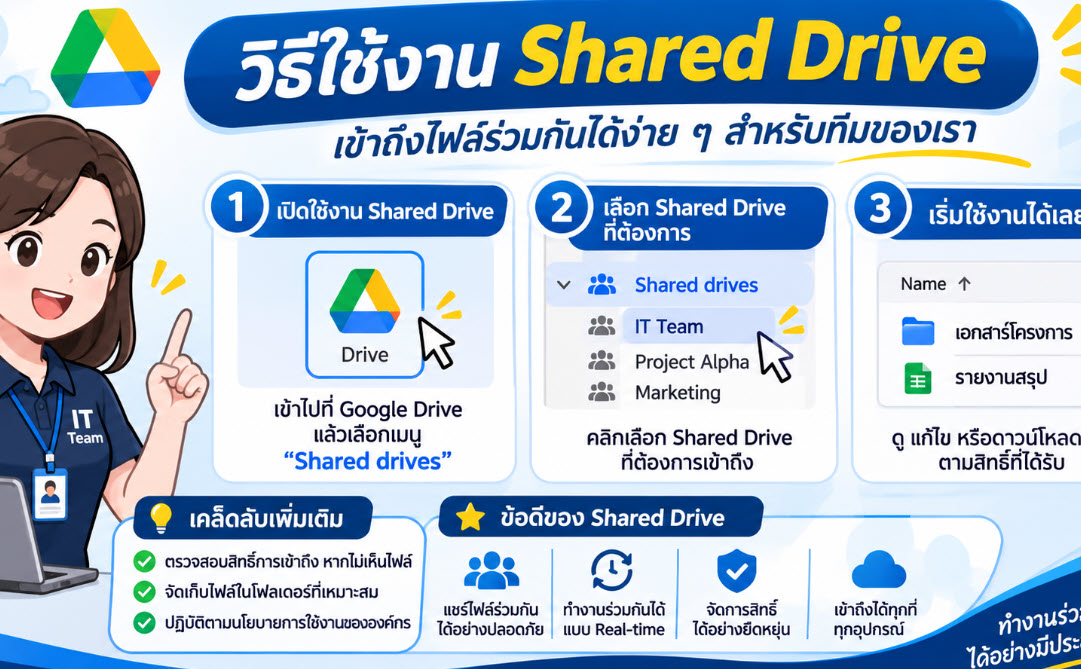
วัตถุประสงค์: เพื่อให้พนักงานสามารถใช้งานพื้นที่จัดเก็บไฟล์ร่วมกันขององค์กรได้อย่างถูกต้องและเป็นระเบียบ ขั้นตอนการใช้งาน Shared Drive 1. เชื่อมต่อเครือข่ายบริษัทหรือ VPN ตามที่องค์กรกำหนด (หากจำเป็น) 2. เปิด File Explorer บน Windows 3. เลือก Shared Drive หรือ Network Drive ที่ได้รับสิทธิ์ 4. เปิด Folder ของแผนกหรือโครงการที่ต้องการใช้งาน 5. เปิดไฟล์เพื่อดูหรือแก้ไขตามสิทธิ์ที่ได้รับ 6. บันทึกการเปลี่ยนแปลงหลังจากแก้ไขไฟล์ 7. ปิดไฟล์เมื่อใช้งานเสร็จ เพื่อป้องกันปัญหาไฟล์ถูกล็อก ตัวอย่างโครงสร้าง Folder Company Shared Drive 01_Management เอกสารฝ่ายบริหาร 02_Human_Resources เอกสารฝ่ายบุคคล 03_Finance เอกสารการเงิน 04_IT เอกสารฝ่าย IT 05_Projects เอกสารโครงการ 06_Forms_Templates แบบฟอร์มและเอกสารมาตรฐาน ตัวอย่างโครงสร้างเท่านั้น ควรปรับตามโครงสร้างหน่วยงานและระบบจริงของบริษัท ปัญหาที่พบบ่อยและวิธีแก้ไข ปัญหา วิธีตรวจสอบ / แก้ไข ไม่พบ Shared Drive ตรวจสอบเครือข่ายหรือ VPN เข้า Folder ไม่ได้ ตรวจสอบสิทธิ์การเข้าถึง เปิดไฟล์ไม่ได้ ตรวจสอบโปรแกรมและรูปแบบไฟล์ บันทึกไฟล์ไม่ได้ ตรวจสอบสิทธิ์และพื้นที่จัดเก็บ ไฟล์ถูกใช้งานอยู่ ตรวจสอบผู้ใช้งานที่เปิดไฟล์และรอให้ปิดไฟล์ หากยังใช้งานไม่ได้ ให้แจ้ง IT Support พร้อมระบุชื่อ Drive, Folder และข้อความแจ้งเตือนที่พบ

วิธีแชร์ไฟล์และกำหนดสิทธิ์
การจัดการไฟล์และข้อมูล

วิธีแชร์ไฟล์และกำหนดสิทธิ์

วัตถุประสงค์: เพื่อให้พนักงานสามารถแชร์ไฟล์กับบุคคลอื่นได้อย่างปลอดภัย และควบคุมการเข้าถึงข้อมูลตามหน้าที่ความรับผิดชอบ ขั้นตอนการแชร์ไฟล์ 1. เลือกไฟล์หรือ Folder ที่ต้องการแชร์ 2. คลิกเมนู Share หรือ Manage Access 3. ระบุชื่อหรือ Email ของผู้รับ 4. กำหนดสิทธิ์การเข้าถึงให้เหมาะสม 5. ตรวจสอบรายชื่อผู้รับและสิทธิ์อีกครั้ง 6. กด Share หรือ Send 7. แจ้งผู้รับให้เข้าใช้งานไฟล์ผ่านช่องทางที่เหมาะสม ประเภทของสิทธิ์การเข้าถึง สิทธิ์ รายละเอียด Viewer สามารถเปิดดูไฟล์ได้ Commenter สามารถดูและแสดงความคิดเห็นได้ Editor สามารถแก้ไขเนื้อหาได้ Owner เป็นเจ้าของและจัดการสิทธิ์ของไฟล์ได้ หมายเหตุ: ประเภทสิทธิ์อาจแตกต่างกันตามระบบที่บริษัทใช้งาน แนวทางการกำหนดสิทธิ์ - ให้สิทธิ์เฉพาะผู้ที่เกี่ยวข้องกับงาน - กำหนดสิทธิ์ Viewer เมื่อผู้รับต้องการเพียงดูข้อมูล - ให้สิทธิ์ Editor เฉพาะผู้ที่จำเป็นต้องแก้ไขไฟล์ - หลีกเลี่ยงการตั้งค่า Anyone with the Link สำหรับเอกสารภายใน - ทบทวนและยกเลิกสิทธิ์เมื่อผู้ใช้งานไม่เกี่ยวข้องกับงานแล้ว ข้อควรระวัง - ห้ามแชร์ข้อมูลลับหรือข้อมูลส่วนบุคคลให้บุคคลภายนอกโดยไม่ได้รับอนุญาต - ตรวจสอบผู้รับก่อนส่งลิงก์ทุกครั้ง - ไม่ควรส่งไฟล์สำคัญผ่านช่องทางส่วนตัวที่บริษัทไม่ได้อนุมัติ

วิธีจัดเก็บไฟล์ส่วนกลาง
การจัดการไฟล์และข้อมูล

วิธีจัดเก็บไฟล์ส่วนกลาง

วัตถุประสงค์: เพื่อให้พนักงานจัดเก็บไฟล์งานไว้ในพื้นที่ส่วนกลางของบริษัท และสามารถเข้าถึงข้อมูลร่วมกันตามสิทธิ์ที่ได้รับ ขั้นตอนการจัดเก็บไฟล์ 1. เปิดระบบจัดเก็บไฟล์ส่วนกลางที่บริษัทกำหนด เช่น Shared Drive, Network Drive หรือ Cloud Storage 2. เข้าสู่ระบบด้วยบัญชีผู้ใช้งานของบริษัท 3. เลือก Folder ของแผนกหรือหน่วยงานที่เกี่ยวข้อง 4. ตรวจสอบว่าเลือกตำแหน่งจัดเก็บถูกต้องก่อนบันทึกไฟล์ 5. ตั้งชื่อไฟล์ให้สื่อความหมายและค้นหาได้ง่าย 6. บันทึกไฟล์ลงใน Folder ที่กำหนด 7. ตรวจสอบว่าไฟล์สามารถเปิดใช้งานได้ตามปกติ แนวทางการตั้งชื่อไฟล์ แนะนำให้ใช้รูปแบบ: YYYYMMDD_ชื่อเอกสาร_แผนก_เวอร์ชัน ตัวอย่าง: - 20261123_MonthlyReport_Finance_V01.xlsx - 20261123_MeetingMinutes_IT_V02.docx - 20261123_ProjectPlan_HR_V01.pdf ข้อควรระวัง - ไม่ควรจัดเก็บไฟล์งานสำคัญไว้บน Desktop หรือเครื่องส่วนตัวเพียงแห่งเดียว - ไม่ควรสร้าง Folder ซ้ำซ้อนโดยไม่จำเป็น - ไม่ควรตั้งชื่อไฟล์ด้วยคำทั่วไป เช่น New, Final, Final2 - ตรวจสอบสิทธิ์การเข้าถึงก่อนจัดเก็บข้อมูลสำคัญ