

ค้นหาความรู้ที่คุณต้องการ
พิมพ์คำค้นหา หรือคลิกที่รูปภาพหมวดหมู่ด้านล่าง
เลือกดูตามหมวดหมู่ (คลิกที่รูป)
ล้างตัวกรองทั้งหมดรายการความรู้ (5 เรื่อง)
วิธีแก้ไขปัญหาเบื้องต้น
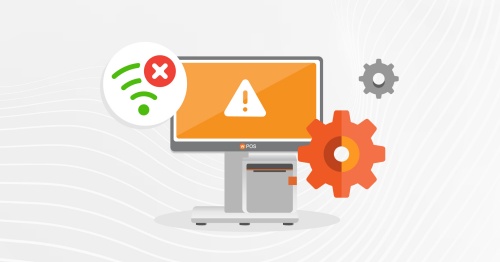
ปัญหาการเชื่อมต่ออุปกรณ์
อาการที่พบ - เชื่อมต่อ Mouse หรือ Keyboard ไม่ได้ - Notebook ไม่แสดงภาพบน Monitor - เชื่อมต่อ USB ไม่พบอุปกรณ์ - หูฟังหรือไมโครโฟนไม่มีเสียง - Docking Station ไม่ทำงาน วิธีตรวจสอบและแก้ไข 1. ตรวจสอบว่าอุปกรณ์เปิดใช้งานและมีไฟแสดงสถานะ 2. ตรวจสอบสาย USB, HDMI หรือสายเชื่อมต่อต่าง ๆ 3. ถอดและเสียบอุปกรณ์ใหม่อย่างระมัดระวัง 4. ทดลองเปลี่ยนช่องเชื่อมต่อที่รองรับ 5. ตรวจสอบการเลือกอุปกรณ์ใน Settings ของ Windows 6. Restart เครื่องและทดลองเชื่อมต่ออีกครั้ง ข้อควรระวัง - ไม่ฝืนเสียบสายหรืออุปกรณ์ที่ไม่ตรงประเภท - ไม่ใช้อุปกรณ์ USB ที่ไม่ทราบแหล่งที่มา - ไม่ติดตั้ง Driver จากเว็บไซต์ที่ไม่น่าเชื่อถือ - ไม่แก้ไขการตั้งค่าระบบอุปกรณ์เองโดยไม่มีความรู้ ข้อมูลที่ควรแจ้ง IT Support - ประเภทและรุ่นอุปกรณ์ - รุ่นคอมพิวเตอร์หรือ Notebook - ช่องเชื่อมต่อที่ใช้งาน - ภาพหน้าจอหรือภาพอุปกรณ์ (ถ้ามี)
23/11/2026
อ่านเพิ่มเติม →
วิธีแก้ไขปัญหาเบื้องต้น
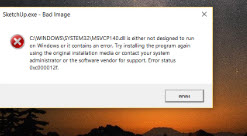
โปรแกรมเปิดไม่ได้
อาการที่พบ - คลิกโปรแกรมแล้วไม่เปิด - โปรแกรมค้างหรือปิดตัวเอง - แสดงข้อความ Error - โปรแกรมแจ้งให้ Activate หรือ Login ใหม่ วิธีตรวจสอบและแก้ไข 1. ตรวจสอบว่าเชื่อมต่อ Internet ได้ตามปกติ (กรณีโปรแกรมต้องใช้งาน Online) 2. ปิดโปรแกรมและลองเปิดใหม่ 3. ตรวจสอบว่ามีการ Login ด้วยบัญชีบริษัทถูกต้อง 4. Restart เครื่องแล้วทดลองเปิดโปรแกรมอีกครั้ง 5. ตรวจสอบว่ามีข้อความแจ้งเตือนหรือ Update ที่จำเป็นหรือไม่ 6. หากยังใช้งานไม่ได้ ให้ติดต่อ IT Support ข้อควรระวัง - ไม่ดาวน์โหลดโปรแกรมจากเว็บไซต์ที่ไม่รู้จัก - ไม่ใช้ License หรือ Account ของผู้อื่น - ไม่ถอนการติดตั้งโปรแกรมเอง - ไม่ปิดระบบ Antivirus เพื่อให้โปรแกรมทำงาน ข้อมูลที่ควรแจ้ง IT Support - ชื่อโปรแกรมและเวอร์ชัน (ถ้าทราบ) - ข้อความ Error - ขั้นตอนที่ทำก่อนเกิดปัญหา - ภาพหน้าจอ Error
23/11/2026
อ่านเพิ่มเติม →
วิธีแก้ไขปัญหาเบื้องต้น
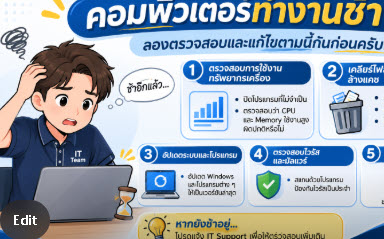
คอมพิวเตอร์ทำงานช้า
อาการที่พบ - เปิดเครื่องใช้เวลานาน - เปิดโปรแกรมแล้วตอบสนองช้า - หน้าจอค้างหรือโปรแกรม Not Responding - เปิดไฟล์หรือบันทึกงานใช้เวลานาน วิธีตรวจสอบและแก้ไข 1. ปิดโปรแกรมที่ไม่ได้ใช้งาน 2. ตรวจสอบโปรแกรมที่ใช้ทรัพยากรเครื่องสูงผ่าน Task Manager (Ctrl + Shift + Esc) 3. ปิดโปรแกรมที่ไม่จำเป็น โดยระวังไม่ปิด Process ของระบบ 4. ตรวจสอบพื้นที่จัดเก็บข้อมูล หากใกล้เต็มให้แจ้ง IT 5. Restart เครื่องเพื่อเคลียร์การทำงานที่ค้าง 6. ตรวจสอบ Windows Update ตามนโยบายของบริษัท ข้อควรระวัง - ไม่ลบไฟล์ระบบหรือไฟล์ที่ไม่ทราบแหล่งที่มา - ไม่ติดตั้งโปรแกรมเพิ่มเพื่อเร่งความเร็วเครื่องเอง - บันทึกงานก่อน Restart เครื่องทุกครั้ง ข้อมูลที่ควรแจ้ง IT Support - อาการที่พบและช่วงเวลาที่เกิด - โปรแกรมที่ทำงานช้า - พื้นที่ว่างใน Drive (ถ้าตรวจสอบได้) - ภาพหน้าจอ Task Manager (ถ้ามี)
23/11/2026
อ่านเพิ่มเติม →
คู่มือการใช้งานระบบและอุปกรณ์ IT
วิธีใช้งานคอมพิวเตอร์และ Notebook
01. วิธีใช้งานคอมพิวเตอร์และ Notebook วัตถุประสงค์ เพื่อให้พนักงานสามารถใช้งานคอมพิวเตอร์และ Notebook ได้อย่างถูกต้อง ปลอดภัย และยืดอายุการใช้งานอุปกรณ์ ขั้นตอนการใช้งาน 1. กดปุ่ม Power เพื่อเปิดเครื่อง 2. เข้าสู่ระบบด้วย Username และ Password ของบริษัท 3. ตรวจสอบการเชื่อมต่อ Internet ก่อนเริ่มงาน 4. บันทึกไฟล์งานลงในพื้นที่จัดเก็บที่บริษัทกำหนด 5. ล็อกหน้าจอทุกครั้งเมื่อไม่อยู่ที่โต๊ะ โดยกด Windows + L 6. เมื่อเลิกใช้งาน ให้ปิดโปรแกรมและเลือก Shut down ข้อควรระวัง - ไม่เปิดเผยรหัสผ่านให้ผู้อื่น - ไม่ติดตั้งโปรแกรมที่ไม่ได้รับอนุญาต - ไม่เสียบ USB ที่ไม่ทราบแหล่งที่มา - หลีกเลี่ยงอาหารและเครื่องดื่มใกล้อุปกรณ์ - ไม่ปิดเครื่องด้วยการถอดปลั๊กโดยตรง การแก้ไขปัญหาเบื้องต้น ปัญหา วิธีแก้ไข เปิดเครื่องไม่ติด ตรวจสอบสายไฟและ Adapter เครื่องทำงานช้า ปิดโปรแกรมที่ไม่ใช้งานและ Restart เข้าระบบไม่ได้ ตรวจสอบ Username / Password หน้าจอค้าง รอสักครู่ หากยังไม่ตอบสนองให้ติดต่อ IT
23/11/2026
อ่านเพิ่มเติม →