

ค้นหาความรู้ที่คุณต้องการ
พิมพ์คำค้นหา หรือคลิกที่รูปภาพหมวดหมู่ด้านล่าง
เลือกดูตามหมวดหมู่ (คลิกที่รูป)
ล้างตัวกรองทั้งหมดรายการความรู้ (4 เรื่อง)
ความปลอดภัยด้าน IT และ Cybersecurity
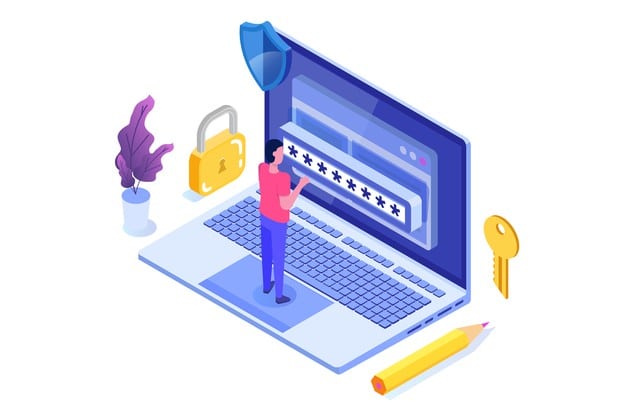
วิธีตั้งรหัสผ่านที่ปลอดภัย
วิธีตั้งรหัสผ่านที่ปลอดภัยและการจัดการอย่างถูกวิธี รหัสผ่านเปรียบเสมือนกุญแจด่านแรกในการปกป้องข้อมูลส่วนตัวและบัญชีองค์กรของคุณ การตั้งรหัสผ่านที่คาดเดายากช่วยลดความเสี่ยงจากการถูกเจาะระบบได้อย่างมีประสิทธิภาพ 4 กุญแจสำคัญในการสร้างรหัสผ่านที่ปลอดภัย ความยาวขั้นต่ำ: ต้องมีความยาวอย่างน้อย 12 ตัวอักษรขึ้นไป (ยิ่งยาวยิ่งปลอดภัย) ผสมผสานตัวอักษร: ประกอบด้วย ตัวอักษรพิมพ์ใหญ่ (A-Z), พิมพ์เล็ก (a-z), ตัวเลข (0-9) และอักขระพิเศษ (!@#$%^&*) หลีกเลี่ยงข้อมูลส่วนตัว: ห้ามใช้ ชื่อ วันเกิด เบอร์โทรศัพท์ หรือเลขบัตรประชาชน คำที่มีในพจนานุกรมที่เดาง่าย เช่น password123, admin2026 ไม่ซ้ำกัน: ห้ามใช้รหัสผ่านชุดเดียวกันซ้ำกับบัญชีส่วนตัวอื่นๆ (เช่น อีเมลส่วนตัวกับอีเมลบริษัท) แนวทางปฏิบัติเพิ่มเติม ห้ามจดบันทึก: หลีกเลี่ยงการจดรหัสผ่านใส่กระดาษแปะไว้ที่หน้าจอ หรือบันทึกในไฟล์ที่ไม่มีการเข้ารหัส ใช้โปรแกรมจัดการรหัสผ่าน: หากจำยาก แนะนำให้ใช้เครื่องมือ Password Manager ที่น่าเชื่อถือในการจัดเก็บ เปิดใช้งาน 2FA: เปิดการยืนยันตัวตนแบบสองขั้นตอน (Two-Factor Authentication) ทุกครั้งที่มีโอกาส เพื่อเพิ่มความปลอดภัยอีกชั้นหนึ่ง
23/11/2026
อ่านเพิ่มเติม →
คู่มือการใช้งานระบบและอุปกรณ์ IT
วิธีเชื่อมต่อ Wi-Fi และ LAN
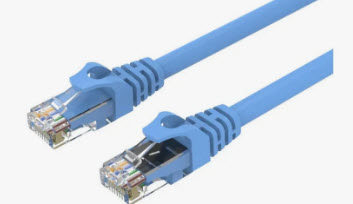
วัตถุประสงค์ เพื่อให้พนักงานสามารถเชื่อมต่อเครือข่ายของบริษัทเพื่อใช้งาน Internet และระบบงานภายในได้อย่างปลอดภัย วิธีเชื่อมต่อ Wi-Fi 1. คลิกไอคอน Network / Wi-Fi ที่ Taskbar 2. เปิด Wi-Fi 3. เลือกชื่อเครือข่าย (SSID) ของบริษัท 4. กรอกรหัสผ่านหรือยืนยันตัวตนตามที่กำหนด 5. ตรวจสอบสถานะ Connected 6. ทดลองเปิดเว็บไซต์หรือระบบงานภายใน วิธีเชื่อมต่อ LAN 1. เสียบสาย LAN เข้ากับช่อง Ethernet ของคอมพิวเตอร์หรือ Docking Station 2. ตรวจสอบว่าอีกด้านเชื่อมต่อกับจุด LAN ที่กำหนด 3. รอระบบรับ IP Address อัตโนมัติ (หรือตั้งค่าตามที่ IT กำหนด) 4. ตรวจสอบสถานะ Network 5. ทดลองเข้าใช้งาน Internet หรือระบบภายใน ข้อควรระวัง - เชื่อมต่อเฉพาะ Wi-Fi ที่บริษัทอนุญาต - ไม่เปิดเผยรหัสผ่าน Wi-Fi ให้บุคคลภายนอก - ไม่เชื่อมต่อ Wi-Fi สาธารณะเพื่อเข้าถึงข้อมูลสำคัญโดยไม่มีการป้องกัน - ไม่ถอดหรือเปลี่ยนสาย LAN ของอุปกรณ์อื่นโดยไม่ได้รับอนุญาต การแก้ไขปัญหาเบื้องต้น ปัญหา วิธีแก้ไข เชื่อมต่อ Wi-Fi ไม่ได้ ปิดและเปิด Wi-Fi ใหม่ Internet ใช้งานไม่ได้ ตรวจสอบการเชื่อมต่อและทดลองเข้าเว็บไซต์อื่น LAN ไม่มีสัญญาณ ตรวจสอบสายและช่องเชื่อมต่อ เข้า Shared Drive ไม่ได้ ตรวจสอบ VPN และสิทธิ์การใช้งาน
23/11/2026
อ่านเพิ่มเติม →
คู่มือการใช้งานระบบและอุปกรณ์ IT
วิธีใช้งานคอมพิวเตอร์และ Notebook
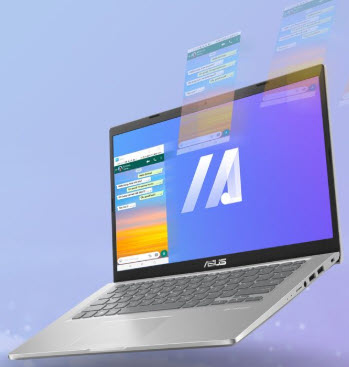
01. วิธีใช้งานคอมพิวเตอร์และ Notebook วัตถุประสงค์ เพื่อให้พนักงานสามารถใช้งานคอมพิวเตอร์และ Notebook ได้อย่างถูกต้อง ปลอดภัย และยืดอายุการใช้งานอุปกรณ์ ขั้นตอนการใช้งาน 1. กดปุ่ม Power เพื่อเปิดเครื่อง 2. เข้าสู่ระบบด้วย Username และ Password ของบริษัท 3. ตรวจสอบการเชื่อมต่อ Internet ก่อนเริ่มงาน 4. บันทึกไฟล์งานลงในพื้นที่จัดเก็บที่บริษัทกำหนด 5. ล็อกหน้าจอทุกครั้งเมื่อไม่อยู่ที่โต๊ะ โดยกด Windows + L 6. เมื่อเลิกใช้งาน ให้ปิดโปรแกรมและเลือก Shut down ข้อควรระวัง - ไม่เปิดเผยรหัสผ่านให้ผู้อื่น - ไม่ติดตั้งโปรแกรมที่ไม่ได้รับอนุญาต - ไม่เสียบ USB ที่ไม่ทราบแหล่งที่มา - หลีกเลี่ยงอาหารและเครื่องดื่มใกล้อุปกรณ์ - ไม่ปิดเครื่องด้วยการถอดปลั๊กโดยตรง การแก้ไขปัญหาเบื้องต้น ปัญหา วิธีแก้ไข เปิดเครื่องไม่ติด ตรวจสอบสายไฟและ Adapter เครื่องทำงานช้า ปิดโปรแกรมที่ไม่ใช้งานและ Restart เข้าระบบไม่ได้ ตรวจสอบ Username / Password หน้าจอค้าง รอสักครู่ หากยังไม่ตอบสนองให้ติดต่อ IT
23/11/2026
อ่านเพิ่มเติม →