

ข้อกำหนดการใช้งานอุปกรณ์บริษัท
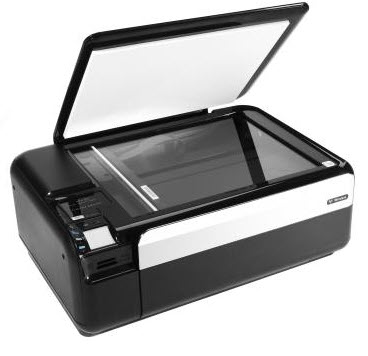
วัตถุประสงค์: เพื่อกำหนดแนวทางการใช้งานและดูแลรักษาอุปกรณ์ IT ของบริษัทให้มีความปลอดภัยและพร้อมใช้งานอยู่เสมอ 1. อุปกรณ์ที่อยู่ภายใต้ข้อกำหนด Computer / Notebook คอมพิวเตอร์และโน้ตบุ๊ก Monitor & Accessories จอภาพและอุปกรณ์ต่อพ่วง Mobile Devices โทรศัพท์และแท็บเล็ต Printer & Scanner เครื่องพิมพ์และสแกนเนอร์ 2. แนวทางการใช้งานอุปกรณ์ การดูแลรักษา - ใช้งานอุปกรณ์ด้วยความระมัดระวัง - จัดเก็บอุปกรณ์ในสถานที่ปลอดภัย - หลีกเลี่ยงอาหารและเครื่องดื่มใกล้อุปกรณ์ - ทำความสะอาดอุปกรณ์อย่างเหมาะสม ด้านความปลอดภัย - ตั้งรหัสผ่านหรือระบบล็อกหน้าจอ - ล็อกหน้าจอทุกครั้งเมื่อไม่อยู่ที่โต๊ะทำงาน - ไม่ให้บุคคลอื่นใช้งานอุปกรณ์โดยไม่ได้รับอนุญาต - ติดตั้ง Software Update ตามที่บริษัทกำหนด - ใช้ Antivirus และระบบรักษาความปลอดภัยที่บริษัทจัดเตรียมไว้ การเคลื่อนย้ายและการนำออกนอกสถานที่ - ขออนุญาตตามขั้นตอนของบริษัท - ไม่ทิ้งอุปกรณ์ไว้ในรถหรือสถานที่สาธารณะโดยไม่มีการดูแล - ใช้เครือข่ายที่ปลอดภัยเมื่อทำงานนอกสถานที่ - แจ้ง IT เมื่ออุปกรณ์สูญหายหรือถูกขโมยทันที 3. การใช้งานที่ไม่อนุญาต - ดัดแปลง Hardware โดยไม่ได้รับอนุญาต - ติดตั้งโปรแกรมที่ไม่ได้รับอนุมัติ - ปิดระบบรักษาความปลอดภัย - นำอุปกรณ์บริษัทไปให้บุคคลอื่นใช้โดยไม่ได้รับอนุญาต - จัดเก็บข้อมูลบริษัทในอุปกรณ์ส่วนตัวโดยไม่ผ่านการอนุมัติ 4. การคืนอุปกรณ์ เมื่อพนักงานลาออก ย้ายแผนก หรือได้รับอุปกรณ์ทดแทน ต้องส่งคืนอุปกรณ์และอุปกรณ์ประกอบตามขั้นตอนของบริษัท พร้อมให้ฝ่าย IT ตรวจสอบและปรับปรุงทะเบียนทรัพย์สิน