


KB

Knowledge Base

ระบบคลังความรู้องค์กร

เข้าสู่ระบบ Admin

ค้นหาความรู้ที่คุณต้องการ

พิมพ์คำค้นหา หรือคลิกที่รูปภาพหมวดหมู่ด้านล่าง

เลือกดูตามหมวดหมู่ (คลิกที่รูป)

ล้างตัวกรองทั้งหมด

รายการความรู้ (2 เรื่อง)

ปัญหาการเชื่อมต่ออุปกรณ์
วิธีแก้ไขปัญหาเบื้องต้น

ปัญหาการเชื่อมต่ออุปกรณ์

อาการที่พบ - เชื่อมต่อ Mouse หรือ Keyboard ไม่ได้ - Notebook ไม่แสดงภาพบน Monitor - เชื่อมต่อ USB ไม่พบอุปกรณ์ - หูฟังหรือไมโครโฟนไม่มีเสียง - Docking Station ไม่ทำงาน วิธีตรวจสอบและแก้ไข 1. ตรวจสอบว่าอุปกรณ์เปิดใช้งานและมีไฟแสดงสถานะ 2. ตรวจสอบสาย USB, HDMI หรือสายเชื่อมต่อต่าง ๆ 3. ถอดและเสียบอุปกรณ์ใหม่อย่างระมัดระวัง 4. ทดลองเปลี่ยนช่องเชื่อมต่อที่รองรับ 5. ตรวจสอบการเลือกอุปกรณ์ใน Settings ของ Windows 6. Restart เครื่องและทดลองเชื่อมต่ออีกครั้ง ข้อควรระวัง - ไม่ฝืนเสียบสายหรืออุปกรณ์ที่ไม่ตรงประเภท - ไม่ใช้อุปกรณ์ USB ที่ไม่ทราบแหล่งที่มา - ไม่ติดตั้ง Driver จากเว็บไซต์ที่ไม่น่าเชื่อถือ - ไม่แก้ไขการตั้งค่าระบบอุปกรณ์เองโดยไม่มีความรู้ ข้อมูลที่ควรแจ้ง IT Support - ประเภทและรุ่นอุปกรณ์ - รุ่นคอมพิวเตอร์หรือ Notebook - ช่องเชื่อมต่อที่ใช้งาน - ภาพหน้าจอหรือภาพอุปกรณ์ (ถ้ามี)
Internet ใช้งานไม่ได้
วิธีแก้ไขปัญหาเบื้องต้น

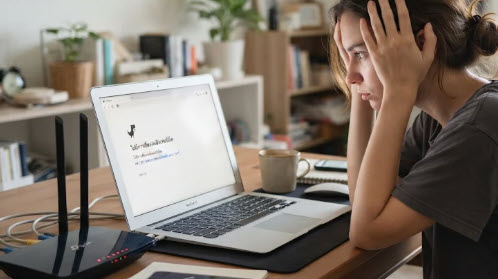
Internet ใช้งานไม่ได้

อาการที่พบ - ไม่สามารถเข้าเว็บไซต์ได้ - Wi-Fi แสดงสถานะ No Internet - เชื่อมต่อเครือข่ายไม่ได้ - Internet หลุดบ่อยหรือช้ามาก วิธีตรวจสอบและแก้ไข 1. ตรวจสอบว่าเปิด Wi-Fi หรือเสียบสาย LAN เรียบร้อยแล้ว 2. ตรวจสอบว่าเชื่อมต่อ Wi-Fi ของบริษัทถูกต้อง 3. ปิดและเปิด Wi-Fi ใหม่ หรือลองถอดและเสียบสาย LAN 4. ทดลองเข้าเว็บไซต์อื่น เพื่อดูว่าเป็นปัญหาเฉพาะเว็บไซต์หรือไม่ 5. หากยังใช้งานไม่ได้ ให้ Restart เครื่อง 6. หากยังไม่สามารถใช้งานได้ ให้แจ้ง IT Support ข้อควรระวัง - ไม่เชื่อมต่อ Wi-Fi ที่ไม่รู้จัก - ไม่เปลี่ยนแปลง Network Settings เอง - ไม่ Reset Router หรืออุปกรณ์เครือข่ายโดยไม่ได้รับอนุญาต ข้อมูลที่ควรแจ้ง IT Support - ชื่อเครื่องคอมพิวเตอร์ - ตำแหน่งที่นั่งหรือแผนก - เชื่อมต่อผ่าน Wi-Fi หรือ LAN - ภาพหน้าจอ Error (ถ้ามี)