

KB

Knowledge Base

ระบบคลังความรู้องค์กร

เข้าสู่ระบบ Admin

ค้นหาความรู้ที่คุณต้องการ

พิมพ์คำค้นหา หรือคลิกที่รูปภาพหมวดหมู่ด้านล่าง

เลือกดูตามหมวดหมู่ (คลิกที่รูป)

ล้างตัวกรองทั้งหมด

รายการความรู้ (2 เรื่อง)

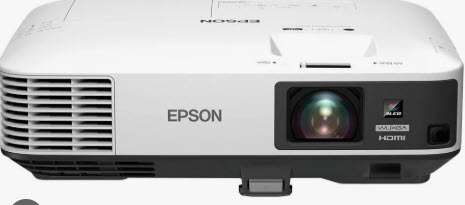
วิธีใช้งาน Projector และ Meeting Room
คู่มือการใช้งานระบบและอุปกรณ์ IT

วิธีใช้งาน Projector และ Meeting Room

วัตถุประสงค์ เพื่อให้พนักงานสามารถใช้งานอุปกรณ์ห้องประชุมและนำเสนอข้อมูลได้อย่างมีประสิทธิภาพ ขั้นตอนการใช้งาน Projector 1. เปิด Projector หรือ Display ภายในห้องประชุม 2. เชื่อมต่อ Notebook ผ่าน HDMI หรือ Wireless Display ตามอุปกรณ์ที่รองรับ 3. เลือก Input Source ให้ตรงกับช่องเชื่อมต่อ 4. กด Windows + P บน Notebook 5. เลือกโหมดการแสดงผล เช่น Duplicate หรือ Extend 6. ปรับความคมชัดและขนาดภาพให้เหมาะสม 7. เมื่อใช้งานเสร็จ ให้ปิดอุปกรณ์ตามขั้นตอน ขั้นตอนการใช้งาน Meeting Room 1. ตรวจสอบและจองห้องประชุมล่วงหน้า 2. ตรวจสอบอุปกรณ์ เช่น Display, Camera, Microphone และ Speaker 3. เชื่อมต่อ Notebook กับระบบประชุม 4. เปิดโปรแกรมประชุม เช่น Microsoft Teams 5. ทดสอบเสียง กล้อง และไมโครโฟนก่อนเริ่มประชุม 6. เมื่อประชุมเสร็จ ให้ออกจากระบบและเก็บอุปกรณ์ให้เรียบร้อย ข้อควรระวัง - ตรวจสอบการจองห้องก่อนเข้าใช้งาน - ไม่ปรับเปลี่ยนสายสัญญาณโดยไม่จำเป็น - ไม่เปิดเผยข้อมูลลับบนหน้าจอในพื้นที่สาธารณะ - ปิดอุปกรณ์และไฟทุกครั้งหลังใช้งาน - ไม่ทิ้งเอกสารหรืออุปกรณ์ส่วนตัวไว้ในห้องประชุม การแก้ไขปัญหาเบื้องต้น ปัญหา วิธีแก้ไข Projector ไม่มีภาพ ตรวจสอบ HDMI และ Input Source ภาพไม่แสดงบนจอ กด Windows + P และเลือก Duplicate ไม่มีเสียง ตรวจสอบ Output Device กล้องไม่ทำงาน ตรวจสอบการเลือก Camera ไมโครโฟนไม่มีเสียง ตรวจสอบ Microphone และสิทธิ์การใช้งาน
วิธีเชื่อมต่อ Wi-Fi และ LAN
คู่มือการใช้งานระบบและอุปกรณ์ IT

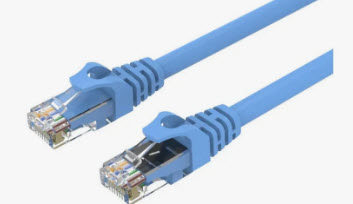
วิธีเชื่อมต่อ Wi-Fi และ LAN

วัตถุประสงค์ เพื่อให้พนักงานสามารถเชื่อมต่อเครือข่ายของบริษัทเพื่อใช้งาน Internet และระบบงานภายในได้อย่างปลอดภัย วิธีเชื่อมต่อ Wi-Fi 1. คลิกไอคอน Network / Wi-Fi ที่ Taskbar 2. เปิด Wi-Fi 3. เลือกชื่อเครือข่าย (SSID) ของบริษัท 4. กรอกรหัสผ่านหรือยืนยันตัวตนตามที่กำหนด 5. ตรวจสอบสถานะ Connected 6. ทดลองเปิดเว็บไซต์หรือระบบงานภายใน วิธีเชื่อมต่อ LAN 1. เสียบสาย LAN เข้ากับช่อง Ethernet ของคอมพิวเตอร์หรือ Docking Station 2. ตรวจสอบว่าอีกด้านเชื่อมต่อกับจุด LAN ที่กำหนด 3. รอระบบรับ IP Address อัตโนมัติ (หรือตั้งค่าตามที่ IT กำหนด) 4. ตรวจสอบสถานะ Network 5. ทดลองเข้าใช้งาน Internet หรือระบบภายใน ข้อควรระวัง - เชื่อมต่อเฉพาะ Wi-Fi ที่บริษัทอนุญาต - ไม่เปิดเผยรหัสผ่าน Wi-Fi ให้บุคคลภายนอก - ไม่เชื่อมต่อ Wi-Fi สาธารณะเพื่อเข้าถึงข้อมูลสำคัญโดยไม่มีการป้องกัน - ไม่ถอดหรือเปลี่ยนสาย LAN ของอุปกรณ์อื่นโดยไม่ได้รับอนุญาต การแก้ไขปัญหาเบื้องต้น ปัญหา วิธีแก้ไข เชื่อมต่อ Wi-Fi ไม่ได้ ปิดและเปิด Wi-Fi ใหม่ Internet ใช้งานไม่ได้ ตรวจสอบการเชื่อมต่อและทดลองเข้าเว็บไซต์อื่น LAN ไม่มีสัญญาณ ตรวจสอบสายและช่องเชื่อมต่อ เข้า Shared Drive ไม่ได้ ตรวจสอบ VPN และสิทธิ์การใช้งาน