

KB

Knowledge Base

ระบบคลังความรู้องค์กร

เข้าสู่ระบบ Admin

ค้นหาความรู้ที่คุณต้องการ

พิมพ์คำค้นหา หรือคลิกที่รูปภาพหมวดหมู่ด้านล่าง

เลือกดูตามหมวดหมู่ (คลิกที่รูป)

ล้างตัวกรองทั้งหมด

รายการความรู้ (5 เรื่อง)

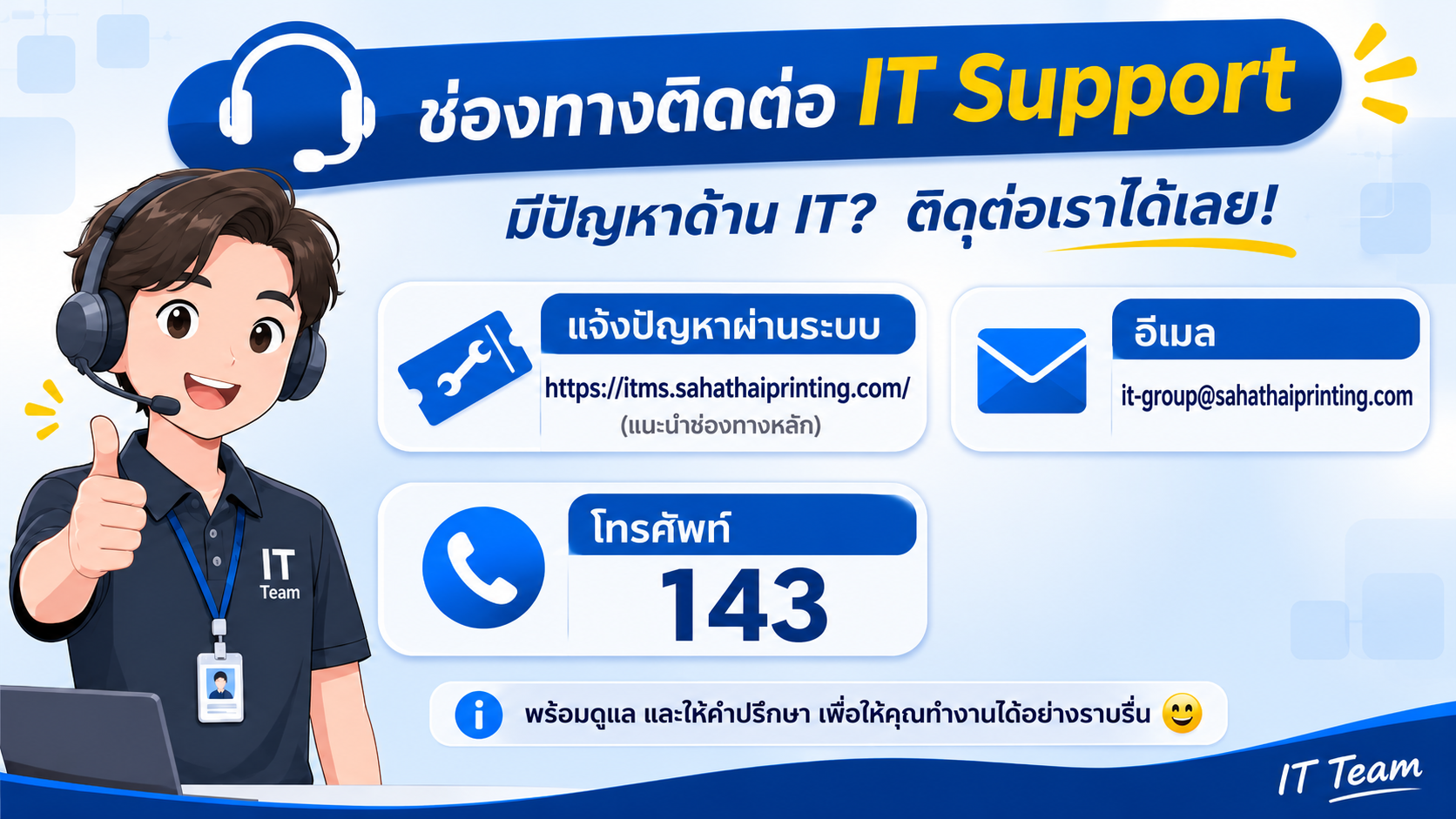
ช่องทางติดต่อ IT Support
บริการและการติดต่อ IT Support

ช่องทางติดต่อ IT Support

วัตถุประสงค์: เพื่อให้พนักงานสามารถเลือกช่องทางติดต่อ IT ได้เหมาะสมกับประเภทและความเร่งด่วนของปัญหา ช่องทางการติดต่อ IT Service Desk / Ticket System ช่องทางหลักสำหรับแจ้งปัญหาและขอรับบริการ พร้อมติดตามสถานะคำร้อง IT Support Hotline ติดต่อเจ้าหน้าที่โดยตรง กรณีเร่งด่วนตามช่องทางที่บริษัทกำหนด IT Support Email ส่งรายละเอียดปัญหาและแนบไฟล์ประกอบการตรวจสอบ Microsoft Teams / Internal Chat สอบถามข้อมูลหรือประสานงานกับ IT Support ตามแนวทางบริษัท Walk-in IT Support ติดต่อเจ้าหน้าที่ IT ณ จุดให้บริการ (ถ้ามี)

วิธีขอยืมอุปกรณ์ IT
บริการและการติดต่อ IT Support

วิธีขอยืมอุปกรณ์ IT

ขั้นตอนการขออุปกรณ์ 1. เข้าใช้งานระบบ IT Service Desk 2. เลือก IT Equipment Request 3. ระบุประเภทอุปกรณ์ที่ต้องการ 4. ระบุเหตุผลและวัตถุประสงค์ในการใช้งาน 5. ระบุสถานที่หรือแผนกที่ต้องการใช้อุปกรณ์ 6. ส่งคำร้องเพื่อขออนุมัติจากหัวหน้างาน 7. ฝ่าย IT ตรวจสอบอุปกรณ์คงเหลือและความเหมาะสม 8. นัดหมายวันรับอุปกรณ์ 9. ตรวจสอบสภาพอุปกรณ์และลงนามรับมอบ 10. ใช้งานและดูแลรักษาตามข้อกำหนดของบริษัท ประเภทคำขออุปกรณ์ ประเภทคำขอ รายละเอียด New Equipment ขออุปกรณ์ใหม่ Replacement ขอเปลี่ยนอุปกรณ์เดิม Repair ขอซ่อมอุปกรณ์ Additional Equipment ขออุปกรณ์เพิ่มเติม Return Equipment ส่งคืนอุปกรณ์ ข้อควรระวัง - อุปกรณ์ที่ได้รับถือเป็นทรัพย์สินของบริษัท - ห้ามนำอุปกรณ์ไปให้บุคคลอื่นใช้งานโดยไม่ได้รับอนุญาต - ต้องดูแลรักษาอุปกรณ์และแจ้ง IT เมื่อพบความเสียหาย - การคืนหรือเปลี่ยนอุปกรณ์ต้องดำเนินการตามขั้นตอนของบริษัท

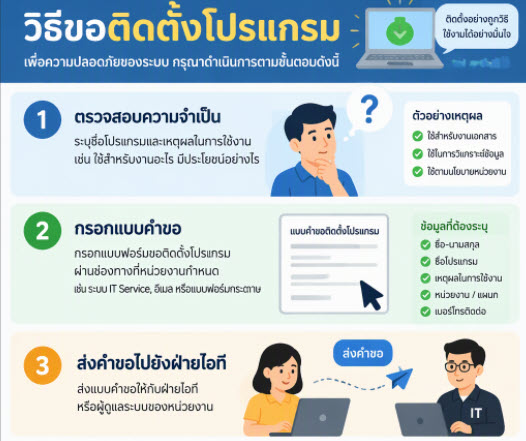
วิธีขอติดตั้งโปรแกรม
บริการและการติดต่อ IT Support

วิธีขอติดตั้งโปรแกรม

วัตถุประสงค์: เพื่อควบคุมการติดตั้งโปรแกรมให้ถูกต้องตามลิขสิทธิ์และมาตรฐานความปลอดภัยขององค์กร ขั้นตอนการขอติดตั้งโปรแกรม 1. ตรวจสอบว่ามีโปรแกรมดังกล่าวอยู่ใน Software Center หรือระบบที่บริษัทจัดเตรียมไว้หรือไม่ 2. หากไม่มี ให้เข้าใช้งานระบบ IT Service Desk 3. เลือก Software Installation Request 4. ระบุชื่อโปรแกรมและเวอร์ชันที่ต้องการ 5. ระบุวัตถุประสงค์ในการใช้งาน 6. แจ้งอุปกรณ์ที่ต้องการติดตั้ง เช่น Notebook หรือ Desktop 7. ส่งคำร้องเพื่อรอการตรวจสอบและอนุมัติ 8. ฝ่าย IT ตรวจสอบความเหมาะสม ลิขสิทธิ์ และความปลอดภัย 9. เมื่อได้รับอนุมัติ ฝ่าย IT จะดำเนินการติดตั้ง 10. ทดสอบการใช้งานหลังติดตั้งเรียบร้อย ข้อมูลที่ต้องใช้ในการขอติดตั้ง รายการ ตัวอย่าง Software Name Microsoft Visio Version Version ที่ต้องการ Purpose ใช้จัดทำ Diagram Device Notebook Business Justification จำเป็นต่อการปฏิบัติงาน License ต้องการ License เพิ่มเติม (ถ้ามี) ข้อควรระวัง - ห้ามดาวน์โหลดหรือติดตั้งโปรแกรมจากเว็บไซต์ที่ไม่น่าเชื่อถือ - ห้ามใช้ Software ที่ไม่มีลิขสิทธิ์ - ห้ามปิดระบบ Antivirus หรือ Endpoint Protection เพื่อติดตั้งโปรแกรมเอง - โปรแกรมทุกประเภทต้องผ่านการตรวจสอบตามนโยบาย IT ของบริษัท

วิธีขอสิทธิ์เข้าใช้งานระบบ
บริการและการติดต่อ IT Support

วิธีขอสิทธิ์เข้าใช้งานระบบ

วัตถุประสงค์: เพื่อให้พนักงานสามารถขอสิทธิ์เข้าใช้งานระบบของบริษัทได้ตามหน้าที่และความรับผิดชอบ ระบบที่สามารถขอสิทธิ์ใช้งานได้ - ERP System - HR System - Finance / Accounting System - Shared Drive / Shared Folder - Internal Portal - Microsoft 365 - Business Applications อื่น ๆ ขั้นตอนการขอสิทธิ์ 1. เข้าใช้งานระบบ IT Service Desk 2. เลือกเมนู Access Request หรือ Request System Permission 3. ระบุชื่อระบบที่ต้องการใช้งาน 4. เลือกประเภทสิทธิ์ที่ต้องการ 5. ระบุเหตุผลและความจำเป็นในการใช้งาน 6. ระบุผู้อนุมัติหรือหัวหน้างานตามขั้นตอนของบริษัท 7. ส่งคำร้องเพื่อรอการอนุมัติ 8. เมื่อได้รับอนุมัติ ฝ่าย IT จะดำเนินการกำหนดสิทธิ์ 9. ทดลองเข้าสู่ระบบและแจ้ง IT หากพบปัญหา ประเภทสิทธิ์การใช้งาน ประเภทสิทธิ์ รายละเอียด Read Only ดูข้อมูลได้อย่างเดียว Standard User ใช้งานฟังก์ชันทั่วไป Editor เพิ่มหรือแก้ไขข้อมูลได้ Approver ตรวจสอบและอนุมัติรายการ Administrator จัดการระบบหรือสิทธิ์ระดับผู้ดูแล ข้อมูลที่ต้องใช้ในการขอสิทธิ์ - ชื่อและแผนกของผู้ขอ - ชื่อระบบที่ต้องการใช้งาน - ประเภทสิทธิ์ที่ต้องการ - เหตุผลในการขอสิทธิ์ - ผู้อนุมัติ - วันที่เริ่มต้นและสิ้นสุด (กรณีเป็นสิทธิ์ชั่วคราว) ข้อควรระวัง - ขอสิทธิ์เท่าที่จำเป็นต่อการปฏิบัติงาน (Least Privilege) - ห้ามใช้บัญชีผู้ใช้งานร่วมกับผู้อื่น - สิทธิ์ Administrator ต้องได้รับอนุมัติตามนโยบายบริษัท - เมื่อย้ายแผนกหรือพ้นสภาพพนักงาน ต้องมีการทบทวนหรือยกเลิกสิทธิ์ตามกระบวนการ

วิธีแจ้งปัญหา IT
บริการและการติดต่อ IT Support

วิธีแจ้งปัญหา IT

วัตถุประสงค์: เพื่อให้พนักงานสามารถแจ้งปัญหาการใช้งานคอมพิวเตอร์ ระบบเครือข่าย โปรแกรม และอุปกรณ์ IT ได้อย่างถูกต้อง ขั้นตอนการแจ้งปัญหา IT 1. ตรวจสอบปัญหาเบื้องต้น เช่น Restart โปรแกรม ตรวจสอบสาย LAN หรือการเชื่อมต่อ Wi-Fi 2. เข้าใช้งานระบบ IT Service Desk หรือช่องทางแจ้งปัญหาที่บริษัทกำหนด 3. เลือกประเภทปัญหาที่ต้องการแจ้ง 4. กรอกรายละเอียดปัญหาให้ชัดเจน 5. แนบภาพหน้าจอหรือข้อความแจ้งเตือน (ถ้ามี) 6. กด Submit เพื่อส่งคำร้อง 7. บันทึกหมายเลข Ticket สำหรับติดตามสถานะ 8. รอเจ้าหน้าที่ IT ติดต่อกลับหรือดำเนินการแก้ไข ข้อมูลที่ควรระบุในการแจ้งปัญหา รายการ รายละเอียด Requester ชื่อผู้แจ้งและแผนก Contact เบอร์โทรศัพท์หรือช่องทางติดต่อกลับ Issue Type ประเภทปัญหาที่พบ System / Device ระบบหรืออุปกรณ์ที่มีปัญหา Description รายละเอียดอาการที่พบ Error Message ข้อความแจ้งเตือน Attachment ภาพหน้าจอหรือไฟล์ประกอบ Impact ผลกระทบต่อการทำงาน ตัวอย่างการแจ้งปัญหาที่ดี ตัวอย่าง: แจ้งปัญหา Internet ใช้งานไม่ได้ - ผู้แจ้ง: พนักงานแผนกบัญชี - อุปกรณ์: Notebook - ปัญหา: ไม่สามารถเชื่อมต่อ Internet ได้ - เริ่มพบปัญหา: เวลา 09:00 น. - ผลกระทบ: ไม่สามารถเข้าใช้งานระบบ ERP ได้ - การตรวจสอบเบื้องต้น: ทดลองเชื่อมต่อ Wi-Fi ใหม่แล้ว แต่ยังใช้งานไม่ได้ - ภาพประกอบ: แนบภาพข้อความแจ้งเตือน การจัดระดับความเร่งด่วน ระดับ ลักษณะปัญหา ตัวอย่าง Critical ระบบสำคัญหยุดทำงาน กระทบวงกว้าง ระบบหลักของบริษัทใช้งานไม่ได้ High กระทบการทำงานของหลายคนหรือหน่วยงาน Network แผนกใช้งานไม่ได้ Medium กระทบผู้ใช้งานบางราย แต่ยังมีวิธีทำงานทดแทน โปรแกรมทำงานผิดปกติ Low คำถามหรือปัญหาทั่วไป ขอคำแนะนำการใช้งาน ระดับความเร่งด่วนและระยะเวลาตอบสนองให้ยึดตาม SLA ที่บริษัทประกาศใช้ ข้อควรระวัง - ห้ามแจ้งรหัสผ่านหรือข้อมูลลับผ่าน Ticket - หากพบเหตุการณ์ต้องสงสัยด้าน Cybersecurity ให้แจ้ง IT Security ทันที - ไม่ควรแจ้งปัญหาเดียวกันซ้ำหลายช่องทางโดยไม่จำเป็น