


ค้นหาความรู้ที่คุณต้องการ
พิมพ์คำค้นหา หรือคลิกที่รูปภาพหมวดหมู่ด้านล่าง
เลือกดูตามหมวดหมู่ (คลิกที่รูป)
ล้างตัวกรองทั้งหมดรายการความรู้ (11 เรื่อง)
ความปลอดภัยด้าน IT และ Cybersecurity
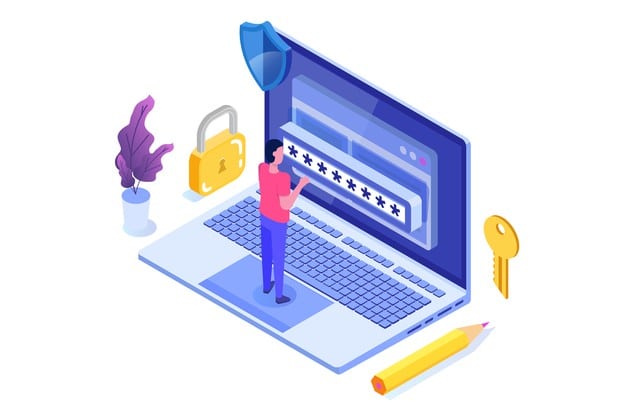
วิธีตั้งรหัสผ่านที่ปลอดภัย
วิธีตั้งรหัสผ่านที่ปลอดภัยและการจัดการอย่างถูกวิธี รหัสผ่านเปรียบเสมือนกุญแจด่านแรกในการปกป้องข้อมูลส่วนตัวและบัญชีองค์กรของคุณ การตั้งรหัสผ่านที่คาดเดายากช่วยลดความเสี่ยงจากการถูกเจาะระบบได้อย่างมีประสิทธิภาพ 4 กุญแจสำคัญในการสร้างรหัสผ่านที่ปลอดภัย ความยาวขั้นต่ำ: ต้องมีความยาวอย่างน้อย 12 ตัวอักษรขึ้นไป (ยิ่งยาวยิ่งปลอดภัย) ผสมผสานตัวอักษร: ประกอบด้วย ตัวอักษรพิมพ์ใหญ่ (A-Z), พิมพ์เล็ก (a-z), ตัวเลข (0-9) และอักขระพิเศษ (!@#$%^&*) หลีกเลี่ยงข้อมูลส่วนตัว: ห้ามใช้ ชื่อ วันเกิด เบอร์โทรศัพท์ หรือเลขบัตรประชาชน คำที่มีในพจนานุกรมที่เดาง่าย เช่น password123, admin2026 ไม่ซ้ำกัน: ห้ามใช้รหัสผ่านชุดเดียวกันซ้ำกับบัญชีส่วนตัวอื่นๆ (เช่น อีเมลส่วนตัวกับอีเมลบริษัท) แนวทางปฏิบัติเพิ่มเติม ห้ามจดบันทึก: หลีกเลี่ยงการจดรหัสผ่านใส่กระดาษแปะไว้ที่หน้าจอ หรือบันทึกในไฟล์ที่ไม่มีการเข้ารหัส ใช้โปรแกรมจัดการรหัสผ่าน: หากจำยาก แนะนำให้ใช้เครื่องมือ Password Manager ที่น่าเชื่อถือในการจัดเก็บ เปิดใช้งาน 2FA: เปิดการยืนยันตัวตนแบบสองขั้นตอน (Two-Factor Authentication) ทุกครั้งที่มีโอกาส เพื่อเพิ่มความปลอดภัยอีกชั้นหนึ่ง
23/11/2026
อ่านเพิ่มเติม →
วิธีแก้ไขปัญหาเบื้องต้น
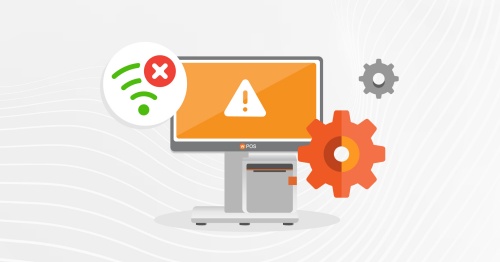
ปัญหาการเชื่อมต่ออุปกรณ์
อาการที่พบ - เชื่อมต่อ Mouse หรือ Keyboard ไม่ได้ - Notebook ไม่แสดงภาพบน Monitor - เชื่อมต่อ USB ไม่พบอุปกรณ์ - หูฟังหรือไมโครโฟนไม่มีเสียง - Docking Station ไม่ทำงาน วิธีตรวจสอบและแก้ไข 1. ตรวจสอบว่าอุปกรณ์เปิดใช้งานและมีไฟแสดงสถานะ 2. ตรวจสอบสาย USB, HDMI หรือสายเชื่อมต่อต่าง ๆ 3. ถอดและเสียบอุปกรณ์ใหม่อย่างระมัดระวัง 4. ทดลองเปลี่ยนช่องเชื่อมต่อที่รองรับ 5. ตรวจสอบการเลือกอุปกรณ์ใน Settings ของ Windows 6. Restart เครื่องและทดลองเชื่อมต่ออีกครั้ง ข้อควรระวัง - ไม่ฝืนเสียบสายหรืออุปกรณ์ที่ไม่ตรงประเภท - ไม่ใช้อุปกรณ์ USB ที่ไม่ทราบแหล่งที่มา - ไม่ติดตั้ง Driver จากเว็บไซต์ที่ไม่น่าเชื่อถือ - ไม่แก้ไขการตั้งค่าระบบอุปกรณ์เองโดยไม่มีความรู้ ข้อมูลที่ควรแจ้ง IT Support - ประเภทและรุ่นอุปกรณ์ - รุ่นคอมพิวเตอร์หรือ Notebook - ช่องเชื่อมต่อที่ใช้งาน - ภาพหน้าจอหรือภาพอุปกรณ์ (ถ้ามี)
23/11/2026
อ่านเพิ่มเติม →
วิธีแก้ไขปัญหาเบื้องต้น
โปรแกรมเปิดไม่ได้
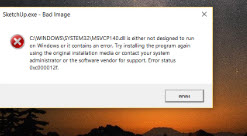
อาการที่พบ - คลิกโปรแกรมแล้วไม่เปิด - โปรแกรมค้างหรือปิดตัวเอง - แสดงข้อความ Error - โปรแกรมแจ้งให้ Activate หรือ Login ใหม่ วิธีตรวจสอบและแก้ไข 1. ตรวจสอบว่าเชื่อมต่อ Internet ได้ตามปกติ (กรณีโปรแกรมต้องใช้งาน Online) 2. ปิดโปรแกรมและลองเปิดใหม่ 3. ตรวจสอบว่ามีการ Login ด้วยบัญชีบริษัทถูกต้อง 4. Restart เครื่องแล้วทดลองเปิดโปรแกรมอีกครั้ง 5. ตรวจสอบว่ามีข้อความแจ้งเตือนหรือ Update ที่จำเป็นหรือไม่ 6. หากยังใช้งานไม่ได้ ให้ติดต่อ IT Support ข้อควรระวัง - ไม่ดาวน์โหลดโปรแกรมจากเว็บไซต์ที่ไม่รู้จัก - ไม่ใช้ License หรือ Account ของผู้อื่น - ไม่ถอนการติดตั้งโปรแกรมเอง - ไม่ปิดระบบ Antivirus เพื่อให้โปรแกรมทำงาน ข้อมูลที่ควรแจ้ง IT Support - ชื่อโปรแกรมและเวอร์ชัน (ถ้าทราบ) - ข้อความ Error - ขั้นตอนที่ทำก่อนเกิดปัญหา - ภาพหน้าจอ Error
23/11/2026
อ่านเพิ่มเติม →
วิธีแก้ไขปัญหาเบื้องต้น
คอมพิวเตอร์ทำงานช้า
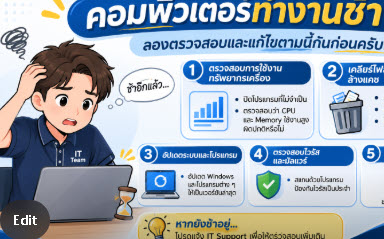
อาการที่พบ - เปิดเครื่องใช้เวลานาน - เปิดโปรแกรมแล้วตอบสนองช้า - หน้าจอค้างหรือโปรแกรม Not Responding - เปิดไฟล์หรือบันทึกงานใช้เวลานาน วิธีตรวจสอบและแก้ไข 1. ปิดโปรแกรมที่ไม่ได้ใช้งาน 2. ตรวจสอบโปรแกรมที่ใช้ทรัพยากรเครื่องสูงผ่าน Task Manager (Ctrl + Shift + Esc) 3. ปิดโปรแกรมที่ไม่จำเป็น โดยระวังไม่ปิด Process ของระบบ 4. ตรวจสอบพื้นที่จัดเก็บข้อมูล หากใกล้เต็มให้แจ้ง IT 5. Restart เครื่องเพื่อเคลียร์การทำงานที่ค้าง 6. ตรวจสอบ Windows Update ตามนโยบายของบริษัท ข้อควรระวัง - ไม่ลบไฟล์ระบบหรือไฟล์ที่ไม่ทราบแหล่งที่มา - ไม่ติดตั้งโปรแกรมเพิ่มเพื่อเร่งความเร็วเครื่องเอง - บันทึกงานก่อน Restart เครื่องทุกครั้ง ข้อมูลที่ควรแจ้ง IT Support - อาการที่พบและช่วงเวลาที่เกิด - โปรแกรมที่ทำงานช้า - พื้นที่ว่างใน Drive (ถ้าตรวจสอบได้) - ภาพหน้าจอ Task Manager (ถ้ามี)
23/11/2026
อ่านเพิ่มเติม →
วิธีแก้ไขปัญหาเบื้องต้น
Printer พิมพ์งานไม่ได้
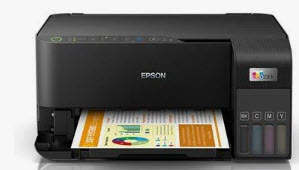
อาการที่พบ - สั่งพิมพ์แล้วไม่มีเอกสารออกมา - Printer แสดงสถานะ Offline - กระดาษติดภายในเครื่อง - พิมพ์งานแล้วเอกสารไม่สมบูรณ์ วิธีตรวจสอบและแก้ไข 1. ตรวจสอบว่า Printer เปิดเครื่องและมีไฟแสดงสถานะปกติ 2. ตรวจสอบกระดาษและหมึกพิมพ์ 3. ตรวจสอบว่าเลือก Printer ถูกต้อง 4. ตรวจสอบการเชื่อมต่อ Network หรือสาย USB 5. เปิด Print Queue และตรวจสอบว่ามีงานพิมพ์ค้างหรือไม่ 6. หากมีงานค้าง ให้ยกเลิกเฉพาะงานของตนเองแล้วลองสั่งพิมพ์ใหม่ 7. ทดลองพิมพ์เอกสารอีกครั้ง ข้อควรระวัง - ไม่ดึงกระดาษที่ติดออกอย่างรุนแรง - ไม่เปิดฝาหรือถอดชิ้นส่วนเครื่องโดยไม่ได้รับอนุญาต - ไม่พิมพ์เอกสารสำคัญทิ้งไว้ที่เครื่อง ข้อมูลที่ควรแจ้ง IT Support - ชื่อหรือหมายเลข Printer - ข้อความ Error ที่ปรากฏ - เวลาที่พบปัญหา - ภาพหน้าจอหรือภาพสถานะเครื่อง
23/11/2026
อ่านเพิ่มเติม →
วิธีแก้ไขปัญหาเบื้องต้น
Internet ใช้งานไม่ได้
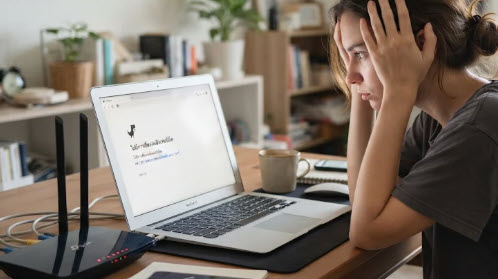
อาการที่พบ - ไม่สามารถเข้าเว็บไซต์ได้ - Wi-Fi แสดงสถานะ No Internet - เชื่อมต่อเครือข่ายไม่ได้ - Internet หลุดบ่อยหรือช้ามาก วิธีตรวจสอบและแก้ไข 1. ตรวจสอบว่าเปิด Wi-Fi หรือเสียบสาย LAN เรียบร้อยแล้ว 2. ตรวจสอบว่าเชื่อมต่อ Wi-Fi ของบริษัทถูกต้อง 3. ปิดและเปิด Wi-Fi ใหม่ หรือลองถอดและเสียบสาย LAN 4. ทดลองเข้าเว็บไซต์อื่น เพื่อดูว่าเป็นปัญหาเฉพาะเว็บไซต์หรือไม่ 5. หากยังใช้งานไม่ได้ ให้ Restart เครื่อง 6. หากยังไม่สามารถใช้งานได้ ให้แจ้ง IT Support ข้อควรระวัง - ไม่เชื่อมต่อ Wi-Fi ที่ไม่รู้จัก - ไม่เปลี่ยนแปลง Network Settings เอง - ไม่ Reset Router หรืออุปกรณ์เครือข่ายโดยไม่ได้รับอนุญาต ข้อมูลที่ควรแจ้ง IT Support - ชื่อเครื่องคอมพิวเตอร์ - ตำแหน่งที่นั่งหรือแผนก - เชื่อมต่อผ่าน Wi-Fi หรือ LAN - ภาพหน้าจอ Error (ถ้ามี)
23/11/2026
อ่านเพิ่มเติม →
คู่มือการใช้งานระบบและอุปกรณ์ IT
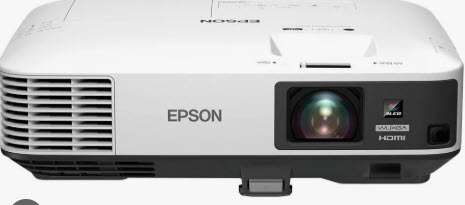
วิธีใช้งาน Projector และ Meeting Room
วัตถุประสงค์ เพื่อให้พนักงานสามารถใช้งานอุปกรณ์ห้องประชุมและนำเสนอข้อมูลได้อย่างมีประสิทธิภาพ ขั้นตอนการใช้งาน Projector 1. เปิด Projector หรือ Display ภายในห้องประชุม 2. เชื่อมต่อ Notebook ผ่าน HDMI หรือ Wireless Display ตามอุปกรณ์ที่รองรับ 3. เลือก Input Source ให้ตรงกับช่องเชื่อมต่อ 4. กด Windows + P บน Notebook 5. เลือกโหมดการแสดงผล เช่น Duplicate หรือ Extend 6. ปรับความคมชัดและขนาดภาพให้เหมาะสม 7. เมื่อใช้งานเสร็จ ให้ปิดอุปกรณ์ตามขั้นตอน ขั้นตอนการใช้งาน Meeting Room 1. ตรวจสอบและจองห้องประชุมล่วงหน้า 2. ตรวจสอบอุปกรณ์ เช่น Display, Camera, Microphone และ Speaker 3. เชื่อมต่อ Notebook กับระบบประชุม 4. เปิดโปรแกรมประชุม เช่น Microsoft Teams 5. ทดสอบเสียง กล้อง และไมโครโฟนก่อนเริ่มประชุม 6. เมื่อประชุมเสร็จ ให้ออกจากระบบและเก็บอุปกรณ์ให้เรียบร้อย ข้อควรระวัง - ตรวจสอบการจองห้องก่อนเข้าใช้งาน - ไม่ปรับเปลี่ยนสายสัญญาณโดยไม่จำเป็น - ไม่เปิดเผยข้อมูลลับบนหน้าจอในพื้นที่สาธารณะ - ปิดอุปกรณ์และไฟทุกครั้งหลังใช้งาน - ไม่ทิ้งเอกสารหรืออุปกรณ์ส่วนตัวไว้ในห้องประชุม การแก้ไขปัญหาเบื้องต้น ปัญหา วิธีแก้ไข Projector ไม่มีภาพ ตรวจสอบ HDMI และ Input Source ภาพไม่แสดงบนจอ กด Windows + P และเลือก Duplicate ไม่มีเสียง ตรวจสอบ Output Device กล้องไม่ทำงาน ตรวจสอบการเลือก Camera ไมโครโฟนไม่มีเสียง ตรวจสอบ Microphone และสิทธิ์การใช้งาน
23/11/2026
อ่านเพิ่มเติม →
คู่มือการใช้งานระบบและอุปกรณ์ IT
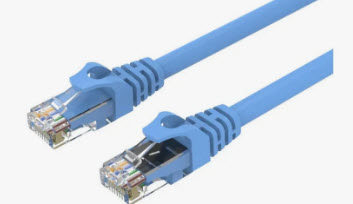
วิธีเชื่อมต่อ Wi-Fi และ LAN
วัตถุประสงค์ เพื่อให้พนักงานสามารถเชื่อมต่อเครือข่ายของบริษัทเพื่อใช้งาน Internet และระบบงานภายในได้อย่างปลอดภัย วิธีเชื่อมต่อ Wi-Fi 1. คลิกไอคอน Network / Wi-Fi ที่ Taskbar 2. เปิด Wi-Fi 3. เลือกชื่อเครือข่าย (SSID) ของบริษัท 4. กรอกรหัสผ่านหรือยืนยันตัวตนตามที่กำหนด 5. ตรวจสอบสถานะ Connected 6. ทดลองเปิดเว็บไซต์หรือระบบงานภายใน วิธีเชื่อมต่อ LAN 1. เสียบสาย LAN เข้ากับช่อง Ethernet ของคอมพิวเตอร์หรือ Docking Station 2. ตรวจสอบว่าอีกด้านเชื่อมต่อกับจุด LAN ที่กำหนด 3. รอระบบรับ IP Address อัตโนมัติ (หรือตั้งค่าตามที่ IT กำหนด) 4. ตรวจสอบสถานะ Network 5. ทดลองเข้าใช้งาน Internet หรือระบบภายใน ข้อควรระวัง - เชื่อมต่อเฉพาะ Wi-Fi ที่บริษัทอนุญาต - ไม่เปิดเผยรหัสผ่าน Wi-Fi ให้บุคคลภายนอก - ไม่เชื่อมต่อ Wi-Fi สาธารณะเพื่อเข้าถึงข้อมูลสำคัญโดยไม่มีการป้องกัน - ไม่ถอดหรือเปลี่ยนสาย LAN ของอุปกรณ์อื่นโดยไม่ได้รับอนุญาต การแก้ไขปัญหาเบื้องต้น ปัญหา วิธีแก้ไข เชื่อมต่อ Wi-Fi ไม่ได้ ปิดและเปิด Wi-Fi ใหม่ Internet ใช้งานไม่ได้ ตรวจสอบการเชื่อมต่อและทดลองเข้าเว็บไซต์อื่น LAN ไม่มีสัญญาณ ตรวจสอบสายและช่องเชื่อมต่อ เข้า Shared Drive ไม่ได้ ตรวจสอบ VPN และสิทธิ์การใช้งาน
23/11/2026
อ่านเพิ่มเติม →
คู่มือการใช้งานระบบและอุปกรณ์ IT
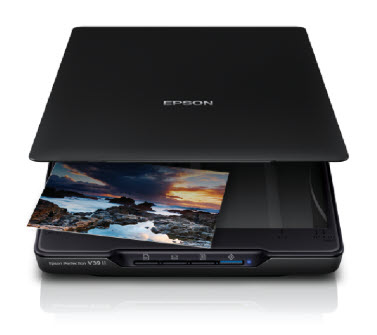
วิธีใช้งาน Printer / Scanner
วัตถุประสงค์ เพื่อให้พนักงานสามารถพิมพ์เอกสารและสแกนเอกสารได้อย่างถูกต้อง ลดปัญหากระดาษติดและการใช้ทรัพยากรสิ้นเปลือง ขั้นตอนการใช้งาน Printer 1. ตรวจสอบว่า Printer เปิดเครื่องและเชื่อมต่อเครือข่าย 2. เปิดไฟล์ที่ต้องการพิมพ์ 3. กด Ctrl + P 4. เลือก Printer ที่ต้องการใช้งาน 5. ตรวจสอบขนาดกระดาษ จำนวนหน้า และจำนวนสำเนา 6. กด Print และรับเอกสารที่เครื่องพิมพ์ ขั้นตอนการใช้งาน Scanner 1. วางเอกสารบนกระจกสแกนหรือถาดป้อนเอกสาร (ADF) 2. ตรวจสอบตำแหน่งและด้านของเอกสาร 3. เลือกเมนู Scan 4. กำหนดรูปแบบไฟล์ เช่น PDF หรือ JPEG 5. เลือกปลายทางจัดเก็บไฟล์ตามที่บริษัทกำหนด 6. กด Start และตรวจสอบไฟล์หลังสแกนเสร็จ ข้อควรระวัง - ตรวจสอบชื่อไฟล์และปลายทางก่อนสแกน - ไม่พิมพ์เอกสารลับทิ้งไว้ที่เครื่อง - ไม่ดึงกระดาษออกแรง ๆ เมื่อกระดาษติด - ใช้กระดาษให้เหมาะสมกับประเภทเครื่อง การแก้ไขปัญหาเบื้องต้น ปัญหา วิธีแก้ไข Printer ไม่ตอบสนอง ตรวจสอบไฟและการเชื่อมต่อ พิมพ์ไม่ออก ตรวจสอบ Printer ที่เลือก กระดาษติด เปิดฝาตามคู่มือและนำกระดาษออกอย่างระมัดระวัง Scan ไม่ได้ ตรวจสอบการเชื่อมต่อและพื้นที่จัดเก็บ
23/11/2026
อ่านเพิ่มเติม →
คู่มือการใช้งานระบบและอุปกรณ์ IT
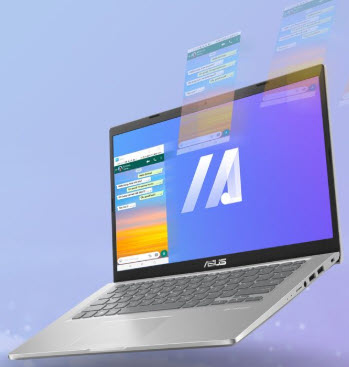
วิธีใช้งานคอมพิวเตอร์และ Notebook
01. วิธีใช้งานคอมพิวเตอร์และ Notebook วัตถุประสงค์ เพื่อให้พนักงานสามารถใช้งานคอมพิวเตอร์และ Notebook ได้อย่างถูกต้อง ปลอดภัย และยืดอายุการใช้งานอุปกรณ์ ขั้นตอนการใช้งาน 1. กดปุ่ม Power เพื่อเปิดเครื่อง 2. เข้าสู่ระบบด้วย Username และ Password ของบริษัท 3. ตรวจสอบการเชื่อมต่อ Internet ก่อนเริ่มงาน 4. บันทึกไฟล์งานลงในพื้นที่จัดเก็บที่บริษัทกำหนด 5. ล็อกหน้าจอทุกครั้งเมื่อไม่อยู่ที่โต๊ะ โดยกด Windows + L 6. เมื่อเลิกใช้งาน ให้ปิดโปรแกรมและเลือก Shut down ข้อควรระวัง - ไม่เปิดเผยรหัสผ่านให้ผู้อื่น - ไม่ติดตั้งโปรแกรมที่ไม่ได้รับอนุญาต - ไม่เสียบ USB ที่ไม่ทราบแหล่งที่มา - หลีกเลี่ยงอาหารและเครื่องดื่มใกล้อุปกรณ์ - ไม่ปิดเครื่องด้วยการถอดปลั๊กโดยตรง การแก้ไขปัญหาเบื้องต้น ปัญหา วิธีแก้ไข เปิดเครื่องไม่ติด ตรวจสอบสายไฟและ Adapter เครื่องทำงานช้า ปิดโปรแกรมที่ไม่ใช้งานและ Restart เข้าระบบไม่ได้ ตรวจสอบ Username / Password หน้าจอค้าง รอสักครู่ หากยังไม่ตอบสนองให้ติดต่อ IT
23/11/2026
อ่านเพิ่มเติม →