

KB

Knowledge Base

ระบบคลังความรู้องค์กร

เข้าสู่ระบบ Admin

ค้นหาความรู้ที่คุณต้องการ

พิมพ์คำค้นหา หรือคลิกที่รูปภาพหมวดหมู่ด้านล่าง

เลือกดูตามหมวดหมู่ (คลิกที่รูป)

ล้างตัวกรองทั้งหมด

รายการความรู้ (6 เรื่อง)

ขอสิทธิ์ใช้งานโปรแกรมได้ที่ไหน?
คำถามที่พบบ่อย

ขอสิทธิ์ใช้งานโปรแกรมได้ที่ไหน?

พนักงานที่ต้องการสิทธิ์เข้าใช้งานโปรแกรมหรือระบบของบริษัท สามารถส่งคำร้องผ่านระบบ IT Service Desk หรือช่องทางที่บริษัทกำหนด ขั้นตอนการขอสิทธิ์ 1. เข้าใช้งานระบบ IT Service Desk 2. เลือกเมนู Access Request 3. ระบุชื่อโปรแกรมหรือระบบที่ต้องการใช้งาน 4. เลือกประเภทสิทธิ์ที่ต้องการ 5. ระบุเหตุผลและความจำเป็นในการใช้งาน 6. ส่งคำร้องเพื่อให้หัวหน้างานหรือผู้มีอำนาจอนุมัติ 7. ฝ่าย IT ดำเนินการกำหนดสิทธิ์หลังได้รับอนุมัติ 8. ทดลองเข้าใช้งานระบบ ตัวอย่างระบบที่สามารถขอสิทธิ์ได้ - ERP System - HR System - Finance / Accounting System - Microsoft 365 - Shared Drive / Shared Folder - Internal Portal - โปรแกรมเฉพาะทางของแต่ละแผนก ข้อมูลที่ควรเตรียมก่อนส่งคำร้อง - ชื่อระบบหรือโปรแกรม - สิทธิ์ที่ต้องการใช้งาน - เหตุผลในการขอสิทธิ์ - ชื่อหัวหน้างานหรือผู้อนุมัติ - วันที่ต้องการเริ่มใช้งาน


วิธีขอสิทธิ์เข้าใช้งานระบบ
บริการและการติดต่อ IT Support

วิธีขอสิทธิ์เข้าใช้งานระบบ

วัตถุประสงค์: เพื่อให้พนักงานสามารถขอสิทธิ์เข้าใช้งานระบบของบริษัทได้ตามหน้าที่และความรับผิดชอบ ระบบที่สามารถขอสิทธิ์ใช้งานได้ - ERP System - HR System - Finance / Accounting System - Shared Drive / Shared Folder - Internal Portal - Microsoft 365 - Business Applications อื่น ๆ ขั้นตอนการขอสิทธิ์ 1. เข้าใช้งานระบบ IT Service Desk 2. เลือกเมนู Access Request หรือ Request System Permission 3. ระบุชื่อระบบที่ต้องการใช้งาน 4. เลือกประเภทสิทธิ์ที่ต้องการ 5. ระบุเหตุผลและความจำเป็นในการใช้งาน 6. ระบุผู้อนุมัติหรือหัวหน้างานตามขั้นตอนของบริษัท 7. ส่งคำร้องเพื่อรอการอนุมัติ 8. เมื่อได้รับอนุมัติ ฝ่าย IT จะดำเนินการกำหนดสิทธิ์ 9. ทดลองเข้าสู่ระบบและแจ้ง IT หากพบปัญหา ประเภทสิทธิ์การใช้งาน ประเภทสิทธิ์ รายละเอียด Read Only ดูข้อมูลได้อย่างเดียว Standard User ใช้งานฟังก์ชันทั่วไป Editor เพิ่มหรือแก้ไขข้อมูลได้ Approver ตรวจสอบและอนุมัติรายการ Administrator จัดการระบบหรือสิทธิ์ระดับผู้ดูแล ข้อมูลที่ต้องใช้ในการขอสิทธิ์ - ชื่อและแผนกของผู้ขอ - ชื่อระบบที่ต้องการใช้งาน - ประเภทสิทธิ์ที่ต้องการ - เหตุผลในการขอสิทธิ์ - ผู้อนุมัติ - วันที่เริ่มต้นและสิ้นสุด (กรณีเป็นสิทธิ์ชั่วคราว) ข้อควรระวัง - ขอสิทธิ์เท่าที่จำเป็นต่อการปฏิบัติงาน (Least Privilege) - ห้ามใช้บัญชีผู้ใช้งานร่วมกับผู้อื่น - สิทธิ์ Administrator ต้องได้รับอนุมัติตามนโยบายบริษัท - เมื่อย้ายแผนกหรือพ้นสภาพพนักงาน ต้องมีการทบทวนหรือยกเลิกสิทธิ์ตามกระบวนการ

แนวทางการจัดการเอกสาร
การจัดการไฟล์และข้อมูล

แนวทางการจัดการเอกสาร

วัตถุประสงค์: เพื่อให้การสร้าง จัดเก็บ แก้ไข แชร์ และยกเลิกเอกสารเป็นไปอย่างมีมาตรฐาน สามารถตรวจสอบย้อนหลังได้ และลดความสับสนจากการใช้เอกสารหลายเวอร์ชัน 1. การสร้างเอกสาร - ใช้แบบฟอร์มหรือ Template ที่บริษัทกำหนด - ระบุชื่อเอกสาร วันที่ และหน่วยงานเจ้าของเอกสาร - ใช้รูปแบบเอกสารให้เหมาะสม เช่น Word, Excel, PowerPoint หรือ PDF - ตรวจสอบความถูกต้องก่อนเผยแพร่หรือส่งต่อ 2. การจัดเก็บเอกสาร - จัดเก็บตาม Folder และหมวดหมู่ที่กำหนด - ตั้งชื่อไฟล์ตามมาตรฐานขององค์กร - แยกเอกสารใช้งานทั่วไปและเอกสารที่มีข้อมูลสำคัญ - หลีกเลี่ยงการเก็บเอกสารฉบับเดียวกันไว้หลายตำแหน่งโดยไม่มีเหตุผล 3. การควบคุมเวอร์ชันเอกสาร (Version Control) แนะนำให้ใช้รูปแบบดังนี้: Version ความหมาย V01 เอกสารฉบับเริ่มต้น V02 เอกสารที่มีการแก้ไข V03 เอกสารที่ปรับปรุงเพิ่มเติม Final เอกสารฉบับที่ผ่านการอนุมัติแล้ว ควรระบุวันที่แก้ไขและผู้รับผิดชอบทุกครั้ง และควรมีเอกสารฉบับที่อนุมัติแล้วเพียงฉบับเดียวที่ระบุชัดเจนว่าเป็นฉบับใช้งานปัจจุบัน 4. การกำหนดประเภทเอกสาร ประเภท แนวทางการจัดการ Public เผยแพร่ได้ตามข้อกำหนดของบริษัท Internal ใช้ภายในองค์กร Confidential จำกัดสิทธิ์เฉพาะผู้เกี่ยวข้อง Restricted จำกัดสิทธิ์อย่างเข้มงวดตามที่ได้รับอนุมัติ การจัดประเภทข้างต้นเป็นตัวอย่าง ควรใช้ระดับชั้นความลับตามนโยบาย Information Classification ของบริษัท 5. การทบทวนและยกเลิกเอกสาร - ทบทวนเอกสารตามรอบเวลาที่กำหนด - ตรวจสอบว่าเอกสารยังเป็นข้อมูลปัจจุบัน - ยกเลิกหรือระบุสถานะเอกสารที่ไม่ใช้งานแล้ว - เก็บรักษาเอกสารตามระยะเวลาที่บริษัทกำหนด - การทำลายเอกสารต้องได้รับอนุญาตและดำเนินการตามนโยบายที่เกี่ยวข้อง 05.06 FAQ – คำถามที่พบบ่อย คำถาม คำตอบ ควรเก็บไฟล์งานไว้ที่ไหน? เก็บในพื้นที่ส่วนกลางที่บริษัทกำหนด สามารถแชร์ไฟล์ให้บุคคลภายนอกได้หรือไม่? ต้องได้รับอนุญาตและตรวจสอบประเภทข้อมูลก่อน ทำไมจึงเข้า Shared Drive ไม่ได้? อาจเกิดจากเครือข่าย VPN หรือสิทธิ์ไม่เพียงพอ เผลอลบไฟล์สำคัญ ต้องทำอย่างไร? แจ้ง IT ทันที พร้อมระบุตำแหน่งและเวลาที่พบ สามารถใช้ USB ส่วนตัวเก็บข้อมูลบริษัทได้หรือไม่? ให้ปฏิบัติตามนโยบาย IT ของบริษัท ควรใช้ไฟล์เวอร์ชันใด? ใช้ฉบับล่าสุดที่ผ่านการอนุมัติหรือกำหนดให้เป็นฉบับใช้งาน

วิธีใช้งาน Shared Drive
การจัดการไฟล์และข้อมูล

วิธีใช้งาน Shared Drive

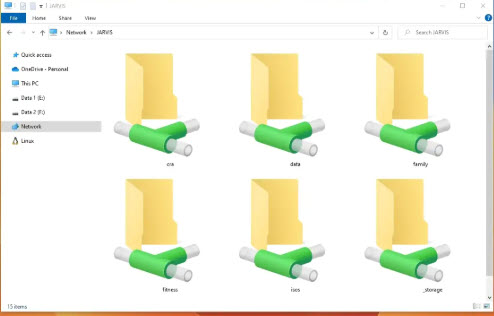
วัตถุประสงค์: เพื่อให้พนักงานสามารถใช้งานพื้นที่จัดเก็บไฟล์ร่วมกันขององค์กรได้อย่างถูกต้องและเป็นระเบียบ ขั้นตอนการใช้งาน Shared Drive 1. เชื่อมต่อเครือข่ายบริษัทหรือ VPN ตามที่องค์กรกำหนด (หากจำเป็น) 2. เปิด File Explorer บน Windows 3. เลือก Shared Drive หรือ Network Drive ที่ได้รับสิทธิ์ 4. เปิด Folder ของแผนกหรือโครงการที่ต้องการใช้งาน 5. เปิดไฟล์เพื่อดูหรือแก้ไขตามสิทธิ์ที่ได้รับ 6. บันทึกการเปลี่ยนแปลงหลังจากแก้ไขไฟล์ 7. ปิดไฟล์เมื่อใช้งานเสร็จ เพื่อป้องกันปัญหาไฟล์ถูกล็อก ตัวอย่างโครงสร้าง Folder Company Shared Drive 01_Management เอกสารฝ่ายบริหาร 02_Human_Resources เอกสารฝ่ายบุคคล 03_Finance เอกสารการเงิน 04_IT เอกสารฝ่าย IT 05_Projects เอกสารโครงการ 06_Forms_Templates แบบฟอร์มและเอกสารมาตรฐาน ตัวอย่างโครงสร้างเท่านั้น ควรปรับตามโครงสร้างหน่วยงานและระบบจริงของบริษัท ปัญหาที่พบบ่อยและวิธีแก้ไข ปัญหา วิธีตรวจสอบ / แก้ไข ไม่พบ Shared Drive ตรวจสอบเครือข่ายหรือ VPN เข้า Folder ไม่ได้ ตรวจสอบสิทธิ์การเข้าถึง เปิดไฟล์ไม่ได้ ตรวจสอบโปรแกรมและรูปแบบไฟล์ บันทึกไฟล์ไม่ได้ ตรวจสอบสิทธิ์และพื้นที่จัดเก็บ ไฟล์ถูกใช้งานอยู่ ตรวจสอบผู้ใช้งานที่เปิดไฟล์และรอให้ปิดไฟล์ หากยังใช้งานไม่ได้ ให้แจ้ง IT Support พร้อมระบุชื่อ Drive, Folder และข้อความแจ้งเตือนที่พบ

วิธีจัดเก็บไฟล์ส่วนกลาง
การจัดการไฟล์และข้อมูล

วิธีจัดเก็บไฟล์ส่วนกลาง

วัตถุประสงค์: เพื่อให้พนักงานจัดเก็บไฟล์งานไว้ในพื้นที่ส่วนกลางของบริษัท และสามารถเข้าถึงข้อมูลร่วมกันตามสิทธิ์ที่ได้รับ ขั้นตอนการจัดเก็บไฟล์ 1. เปิดระบบจัดเก็บไฟล์ส่วนกลางที่บริษัทกำหนด เช่น Shared Drive, Network Drive หรือ Cloud Storage 2. เข้าสู่ระบบด้วยบัญชีผู้ใช้งานของบริษัท 3. เลือก Folder ของแผนกหรือหน่วยงานที่เกี่ยวข้อง 4. ตรวจสอบว่าเลือกตำแหน่งจัดเก็บถูกต้องก่อนบันทึกไฟล์ 5. ตั้งชื่อไฟล์ให้สื่อความหมายและค้นหาได้ง่าย 6. บันทึกไฟล์ลงใน Folder ที่กำหนด 7. ตรวจสอบว่าไฟล์สามารถเปิดใช้งานได้ตามปกติ แนวทางการตั้งชื่อไฟล์ แนะนำให้ใช้รูปแบบ: YYYYMMDD_ชื่อเอกสาร_แผนก_เวอร์ชัน ตัวอย่าง: - 20261123_MonthlyReport_Finance_V01.xlsx - 20261123_MeetingMinutes_IT_V02.docx - 20261123_ProjectPlan_HR_V01.pdf ข้อควรระวัง - ไม่ควรจัดเก็บไฟล์งานสำคัญไว้บน Desktop หรือเครื่องส่วนตัวเพียงแห่งเดียว - ไม่ควรสร้าง Folder ซ้ำซ้อนโดยไม่จำเป็น - ไม่ควรตั้งชื่อไฟล์ด้วยคำทั่วไป เช่น New, Final, Final2 - ตรวจสอบสิทธิ์การเข้าถึงก่อนจัดเก็บข้อมูลสำคัญ

วิธีเชื่อมต่อ Wi-Fi และ LAN
คู่มือการใช้งานระบบและอุปกรณ์ IT

วิธีเชื่อมต่อ Wi-Fi และ LAN

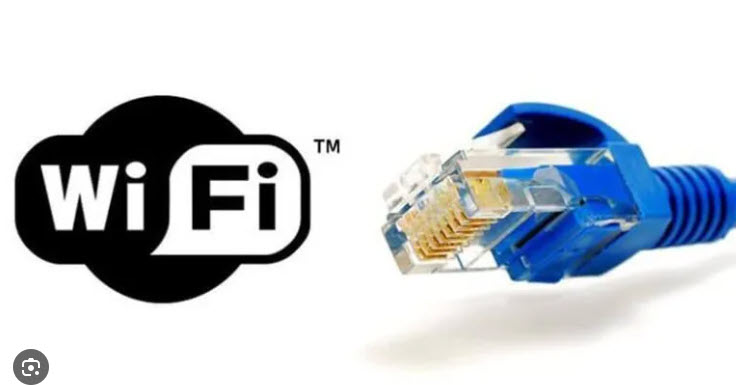
วัตถุประสงค์ เพื่อให้พนักงานสามารถเชื่อมต่อเครือข่ายของบริษัทเพื่อใช้งาน Internet และระบบงานภายในได้อย่างปลอดภัย วิธีเชื่อมต่อ Wi-Fi 1. คลิกไอคอน Network / Wi-Fi ที่ Taskbar 2. เปิด Wi-Fi 3. เลือกชื่อเครือข่าย (SSID) ของบริษัท 4. กรอกรหัสผ่านหรือยืนยันตัวตนตามที่กำหนด 5. ตรวจสอบสถานะ Connected 6. ทดลองเปิดเว็บไซต์หรือระบบงานภายใน วิธีเชื่อมต่อ LAN 1. เสียบสาย LAN เข้ากับช่อง Ethernet ของคอมพิวเตอร์หรือ Docking Station 2. ตรวจสอบว่าอีกด้านเชื่อมต่อกับจุด LAN ที่กำหนด 3. รอระบบรับ IP Address อัตโนมัติ (หรือตั้งค่าตามที่ IT กำหนด) 4. ตรวจสอบสถานะ Network 5. ทดลองเข้าใช้งาน Internet หรือระบบภายใน ข้อควรระวัง - เชื่อมต่อเฉพาะ Wi-Fi ที่บริษัทอนุญาต - ไม่เปิดเผยรหัสผ่าน Wi-Fi ให้บุคคลภายนอก - ไม่เชื่อมต่อ Wi-Fi สาธารณะเพื่อเข้าถึงข้อมูลสำคัญโดยไม่มีการป้องกัน - ไม่ถอดหรือเปลี่ยนสาย LAN ของอุปกรณ์อื่นโดยไม่ได้รับอนุญาต การแก้ไขปัญหาเบื้องต้น ปัญหา วิธีแก้ไข เชื่อมต่อ Wi-Fi ไม่ได้ ปิดและเปิด Wi-Fi ใหม่ Internet ใช้งานไม่ได้ ตรวจสอบการเชื่อมต่อและทดลองเข้าเว็บไซต์อื่น LAN ไม่มีสัญญาณ ตรวจสอบสายและช่องเชื่อมต่อ เข้า Shared Drive ไม่ได้ ตรวจสอบ VPN และสิทธิ์การใช้งาน