


KB

Knowledge Base

ระบบคลังความรู้องค์กร

เข้าสู่ระบบ Admin

ค้นหาความรู้ที่คุณต้องการ

พิมพ์คำค้นหา หรือคลิกที่รูปภาพหมวดหมู่ด้านล่าง

เลือกดูตามหมวดหมู่ (คลิกที่รูป)

ล้างตัวกรองทั้งหมด

รายการความรู้ (14 เรื่อง)

แนวทางการจัดการเอกสาร
การจัดการไฟล์และข้อมูล

แนวทางการจัดการเอกสาร

วัตถุประสงค์: เพื่อให้การสร้าง จัดเก็บ แก้ไข แชร์ และยกเลิกเอกสารเป็นไปอย่างมีมาตรฐาน สามารถตรวจสอบย้อนหลังได้ และลดความสับสนจากการใช้เอกสารหลายเวอร์ชัน 1. การสร้างเอกสาร - ใช้แบบฟอร์มหรือ Template ที่บริษัทกำหนด - ระบุชื่อเอกสาร วันที่ และหน่วยงานเจ้าของเอกสาร - ใช้รูปแบบเอกสารให้เหมาะสม เช่น Word, Excel, PowerPoint หรือ PDF - ตรวจสอบความถูกต้องก่อนเผยแพร่หรือส่งต่อ 2. การจัดเก็บเอกสาร - จัดเก็บตาม Folder และหมวดหมู่ที่กำหนด - ตั้งชื่อไฟล์ตามมาตรฐานขององค์กร - แยกเอกสารใช้งานทั่วไปและเอกสารที่มีข้อมูลสำคัญ - หลีกเลี่ยงการเก็บเอกสารฉบับเดียวกันไว้หลายตำแหน่งโดยไม่มีเหตุผล 3. การควบคุมเวอร์ชันเอกสาร (Version Control) แนะนำให้ใช้รูปแบบดังนี้: Version ความหมาย V01 เอกสารฉบับเริ่มต้น V02 เอกสารที่มีการแก้ไข V03 เอกสารที่ปรับปรุงเพิ่มเติม Final เอกสารฉบับที่ผ่านการอนุมัติแล้ว ควรระบุวันที่แก้ไขและผู้รับผิดชอบทุกครั้ง และควรมีเอกสารฉบับที่อนุมัติแล้วเพียงฉบับเดียวที่ระบุชัดเจนว่าเป็นฉบับใช้งานปัจจุบัน 4. การกำหนดประเภทเอกสาร ประเภท แนวทางการจัดการ Public เผยแพร่ได้ตามข้อกำหนดของบริษัท Internal ใช้ภายในองค์กร Confidential จำกัดสิทธิ์เฉพาะผู้เกี่ยวข้อง Restricted จำกัดสิทธิ์อย่างเข้มงวดตามที่ได้รับอนุมัติ การจัดประเภทข้างต้นเป็นตัวอย่าง ควรใช้ระดับชั้นความลับตามนโยบาย Information Classification ของบริษัท 5. การทบทวนและยกเลิกเอกสาร - ทบทวนเอกสารตามรอบเวลาที่กำหนด - ตรวจสอบว่าเอกสารยังเป็นข้อมูลปัจจุบัน - ยกเลิกหรือระบุสถานะเอกสารที่ไม่ใช้งานแล้ว - เก็บรักษาเอกสารตามระยะเวลาที่บริษัทกำหนด - การทำลายเอกสารต้องได้รับอนุญาตและดำเนินการตามนโยบายที่เกี่ยวข้อง 05.06 FAQ – คำถามที่พบบ่อย คำถาม คำตอบ ควรเก็บไฟล์งานไว้ที่ไหน? เก็บในพื้นที่ส่วนกลางที่บริษัทกำหนด สามารถแชร์ไฟล์ให้บุคคลภายนอกได้หรือไม่? ต้องได้รับอนุญาตและตรวจสอบประเภทข้อมูลก่อน ทำไมจึงเข้า Shared Drive ไม่ได้? อาจเกิดจากเครือข่าย VPN หรือสิทธิ์ไม่เพียงพอ เผลอลบไฟล์สำคัญ ต้องทำอย่างไร? แจ้ง IT ทันที พร้อมระบุตำแหน่งและเวลาที่พบ สามารถใช้ USB ส่วนตัวเก็บข้อมูลบริษัทได้หรือไม่? ให้ปฏิบัติตามนโยบาย IT ของบริษัท ควรใช้ไฟล์เวอร์ชันใด? ใช้ฉบับล่าสุดที่ผ่านการอนุมัติหรือกำหนดให้เป็นฉบับใช้งาน

การสำรองข้อมูล
การจัดการไฟล์และข้อมูล

การสำรองข้อมูล

วัตถุประสงค์: เพื่อป้องกันข้อมูลสูญหายจากความผิดพลาดของผู้ใช้งาน อุปกรณ์เสียหาย ไวรัส หรือเหตุการณ์ที่ไม่คาดคิด แนวทางการสำรองข้อมูล 1. จัดเก็บไฟล์งานไว้ในระบบส่วนกลางที่บริษัทกำหนด 2. ตรวจสอบว่าไฟล์สำคัญถูกจัดเก็บในตำแหน่งที่อยู่ภายใต้ระบบสำรองข้อมูลขององค์กร 3. สำรองข้อมูลเพิ่มเติมตามแนวทางที่ฝ่าย IT กำหนด 4. ตรวจสอบสถานะการสำรองข้อมูล หากระบบมีการแสดงสถานะ 5. ทดสอบการกู้คืนข้อมูลตามรอบที่กำหนด 6. แจ้ง IT Support ทันทีเมื่อพบว่าไฟล์สำคัญสูญหายหรือเสียหาย ข้อมูลที่ควรให้ความสำคัญในการสำรอง - เอกสารงานสำคัญของแผนก - รายงานและข้อมูลทางการเงิน - เอกสารโครงการและข้อมูลลูกค้า - ไฟล์งานที่อยู่ระหว่างดำเนินการ - เอกสารที่มีข้อกำหนดด้านการจัดเก็บตามกฎหมายหรือระเบียบบริษัท ข้อควรระวัง - การจัดเก็บไฟล์บน Cloud ไม่ได้หมายความว่าไฟล์นั้นมีระบบ Backup หรือสามารถกู้คืนได้ทุกกรณี - ไม่ควรสำรองข้อมูลบริษัทลง USB หรือ External Drive ส่วนตัวโดยไม่ได้รับอนุญาต - ไม่ควรลบไฟล์หรือ Folder จำนวนมากโดยไม่ตรวจสอบก่อน - หากสงสัยว่าไฟล์ถูกเข้ารหัสหรือได้รับผลกระทบจาก Ransomware ห้ามพยายามกู้คืนหรือคัดลอกไฟล์เอง ให้แจ้ง IT ทันที เมื่อพบข้อมูลสูญหาย ให้แจ้ง IT Support โดยระบุ: - ชื่อไฟล์หรือ Folder ที่สูญหาย - ตำแหน่งจัดเก็บเดิม - วันที่และเวลาที่พบปัญหา - เวลาที่คาดว่าไฟล์ยังใช้งานได้ล่าสุด - ภาพหน้าจอหรือข้อความแจ้งเตือน (ถ้ามี)

วิธีใช้งาน Shared Drive
การจัดการไฟล์และข้อมูล

วิธีใช้งาน Shared Drive

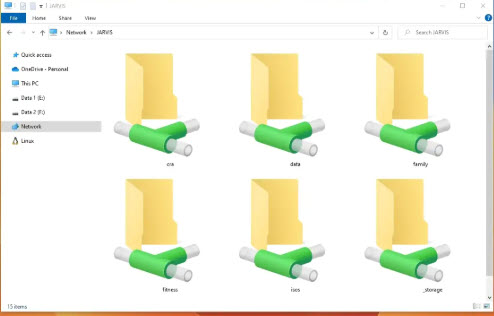
วัตถุประสงค์: เพื่อให้พนักงานสามารถใช้งานพื้นที่จัดเก็บไฟล์ร่วมกันขององค์กรได้อย่างถูกต้องและเป็นระเบียบ ขั้นตอนการใช้งาน Shared Drive 1. เชื่อมต่อเครือข่ายบริษัทหรือ VPN ตามที่องค์กรกำหนด (หากจำเป็น) 2. เปิด File Explorer บน Windows 3. เลือก Shared Drive หรือ Network Drive ที่ได้รับสิทธิ์ 4. เปิด Folder ของแผนกหรือโครงการที่ต้องการใช้งาน 5. เปิดไฟล์เพื่อดูหรือแก้ไขตามสิทธิ์ที่ได้รับ 6. บันทึกการเปลี่ยนแปลงหลังจากแก้ไขไฟล์ 7. ปิดไฟล์เมื่อใช้งานเสร็จ เพื่อป้องกันปัญหาไฟล์ถูกล็อก ตัวอย่างโครงสร้าง Folder Company Shared Drive 01_Management เอกสารฝ่ายบริหาร 02_Human_Resources เอกสารฝ่ายบุคคล 03_Finance เอกสารการเงิน 04_IT เอกสารฝ่าย IT 05_Projects เอกสารโครงการ 06_Forms_Templates แบบฟอร์มและเอกสารมาตรฐาน ตัวอย่างโครงสร้างเท่านั้น ควรปรับตามโครงสร้างหน่วยงานและระบบจริงของบริษัท ปัญหาที่พบบ่อยและวิธีแก้ไข ปัญหา วิธีตรวจสอบ / แก้ไข ไม่พบ Shared Drive ตรวจสอบเครือข่ายหรือ VPN เข้า Folder ไม่ได้ ตรวจสอบสิทธิ์การเข้าถึง เปิดไฟล์ไม่ได้ ตรวจสอบโปรแกรมและรูปแบบไฟล์ บันทึกไฟล์ไม่ได้ ตรวจสอบสิทธิ์และพื้นที่จัดเก็บ ไฟล์ถูกใช้งานอยู่ ตรวจสอบผู้ใช้งานที่เปิดไฟล์และรอให้ปิดไฟล์ หากยังใช้งานไม่ได้ ให้แจ้ง IT Support พร้อมระบุชื่อ Drive, Folder และข้อความแจ้งเตือนที่พบ

วิธีแชร์ไฟล์และกำหนดสิทธิ์
การจัดการไฟล์และข้อมูล

วิธีแชร์ไฟล์และกำหนดสิทธิ์

วัตถุประสงค์: เพื่อให้พนักงานสามารถแชร์ไฟล์กับบุคคลอื่นได้อย่างปลอดภัย และควบคุมการเข้าถึงข้อมูลตามหน้าที่ความรับผิดชอบ ขั้นตอนการแชร์ไฟล์ 1. เลือกไฟล์หรือ Folder ที่ต้องการแชร์ 2. คลิกเมนู Share หรือ Manage Access 3. ระบุชื่อหรือ Email ของผู้รับ 4. กำหนดสิทธิ์การเข้าถึงให้เหมาะสม 5. ตรวจสอบรายชื่อผู้รับและสิทธิ์อีกครั้ง 6. กด Share หรือ Send 7. แจ้งผู้รับให้เข้าใช้งานไฟล์ผ่านช่องทางที่เหมาะสม ประเภทของสิทธิ์การเข้าถึง สิทธิ์ รายละเอียด Viewer สามารถเปิดดูไฟล์ได้ Commenter สามารถดูและแสดงความคิดเห็นได้ Editor สามารถแก้ไขเนื้อหาได้ Owner เป็นเจ้าของและจัดการสิทธิ์ของไฟล์ได้ หมายเหตุ: ประเภทสิทธิ์อาจแตกต่างกันตามระบบที่บริษัทใช้งาน แนวทางการกำหนดสิทธิ์ - ให้สิทธิ์เฉพาะผู้ที่เกี่ยวข้องกับงาน - กำหนดสิทธิ์ Viewer เมื่อผู้รับต้องการเพียงดูข้อมูล - ให้สิทธิ์ Editor เฉพาะผู้ที่จำเป็นต้องแก้ไขไฟล์ - หลีกเลี่ยงการตั้งค่า Anyone with the Link สำหรับเอกสารภายใน - ทบทวนและยกเลิกสิทธิ์เมื่อผู้ใช้งานไม่เกี่ยวข้องกับงานแล้ว ข้อควรระวัง - ห้ามแชร์ข้อมูลลับหรือข้อมูลส่วนบุคคลให้บุคคลภายนอกโดยไม่ได้รับอนุญาต - ตรวจสอบผู้รับก่อนส่งลิงก์ทุกครั้ง - ไม่ควรส่งไฟล์สำคัญผ่านช่องทางส่วนตัวที่บริษัทไม่ได้อนุมัติ

วิธีจัดเก็บไฟล์ส่วนกลาง
การจัดการไฟล์และข้อมูล

วิธีจัดเก็บไฟล์ส่วนกลาง

วัตถุประสงค์: เพื่อให้พนักงานจัดเก็บไฟล์งานไว้ในพื้นที่ส่วนกลางของบริษัท และสามารถเข้าถึงข้อมูลร่วมกันตามสิทธิ์ที่ได้รับ ขั้นตอนการจัดเก็บไฟล์ 1. เปิดระบบจัดเก็บไฟล์ส่วนกลางที่บริษัทกำหนด เช่น Shared Drive, Network Drive หรือ Cloud Storage 2. เข้าสู่ระบบด้วยบัญชีผู้ใช้งานของบริษัท 3. เลือก Folder ของแผนกหรือหน่วยงานที่เกี่ยวข้อง 4. ตรวจสอบว่าเลือกตำแหน่งจัดเก็บถูกต้องก่อนบันทึกไฟล์ 5. ตั้งชื่อไฟล์ให้สื่อความหมายและค้นหาได้ง่าย 6. บันทึกไฟล์ลงใน Folder ที่กำหนด 7. ตรวจสอบว่าไฟล์สามารถเปิดใช้งานได้ตามปกติ แนวทางการตั้งชื่อไฟล์ แนะนำให้ใช้รูปแบบ: YYYYMMDD_ชื่อเอกสาร_แผนก_เวอร์ชัน ตัวอย่าง: - 20261123_MonthlyReport_Finance_V01.xlsx - 20261123_MeetingMinutes_IT_V02.docx - 20261123_ProjectPlan_HR_V01.pdf ข้อควรระวัง - ไม่ควรจัดเก็บไฟล์งานสำคัญไว้บน Desktop หรือเครื่องส่วนตัวเพียงแห่งเดียว - ไม่ควรสร้าง Folder ซ้ำซ้อนโดยไม่จำเป็น - ไม่ควรตั้งชื่อไฟล์ด้วยคำทั่วไป เช่น New, Final, Final2 - ตรวจสอบสิทธิ์การเข้าถึงก่อนจัดเก็บข้อมูลสำคัญ

โปรแกรมที่ใช้ภายในองค์กร
คู่มือการใช้งานโปรแกรมและระบบต่าง ๆ

โปรแกรมที่ใช้ภายในองค์กร

ขั้นตอนการใช้งานทั่วไป 1. ตรวจสอบว่าได้รับสิทธิ์การใช้งานโปรแกรมแล้ว 2. เปิดโปรแกรมจากเครื่องคอมพิวเตอร์หรือเว็บไซต์ที่บริษัทกำหนด 3. Login ด้วยบัญชีที่ได้รับอนุญาต 4. เลือกเมนูและฟังก์ชันที่ต้องการ 5. บันทึกหรือส่งข้อมูลตามขั้นตอน 6. ตรวจสอบผลการทำรายการ 7. Logout เมื่อใช้งานเสร็จ ตัวอย่างประเภทโปรแกรม ประเภท ตัวอย่างการใช้งาน Business Application ระบบบริหารจัดการธุรกิจ Accounting Software ระบบบัญชีและการเงิน Document Management จัดเก็บและจัดการเอกสาร Workflow System ระบบอนุมัติเอกสาร Reporting Tools ระบบรายงานและวิเคราะห์ข้อมูล Communication Tools ระบบสื่อสารภายในองค์กร ข้อควรระวัง - ใช้โปรแกรมตามสิทธิ์ที่ได้รับ - ไม่แก้ไขข้อมูลที่ไม่มีสิทธิ์เข้าถึง - ไม่ติดตั้งโปรแกรมเสริมหรือ Plugin โดยไม่ได้รับอนุญาต - ไม่ส่งข้อมูลจากระบบภายในออกไปยังบุคคลภายนอกโดยไม่ได้รับอนุมัติ ปัญหาที่พบบ่อย ปัญหา วิธีแก้ไขเบื้องต้น เปิดโปรแกรมไม่ได้ ตรวจสอบการติดตั้งและสิทธิ์ Login ไม่ผ่าน ตรวจสอบบัญชีผู้ใช้งาน ไม่พบข้อมูล ตรวจสอบเงื่อนไขการค้นหา บันทึกข้อมูลไม่ได้ ตรวจสอบสิทธิ์และข้อมูลที่กรอก โปรแกรม Error บันทึกข้อความ Error และแจ้ง IT

ระบบ ERP / HR / Internal Portal
คู่มือการใช้งานโปรแกรมและระบบต่าง ๆ

ระบบ ERP / HR / Internal Portal

A. ERP System ระบบบริหารจัดการทรัพยากรและกระบวนการทำงานขององค์กร ขั้นตอนการใช้งาน: 1. เข้าสู่เว็บไซต์ ERP ตามที่บริษัทกำหนด 2. Login ด้วยบัญชีผู้ใช้งาน 3. เลือก Module ที่ต้องการใช้งาน 4. กรอกข้อมูลตามแบบฟอร์ม 5. ตรวจสอบความถูกต้องก่อนบันทึก 6. ตรวจสอบสถานะรายการหรือเอกสารที่ส่งไป ตัวอย่าง Module: - Purchase / Procurement - Inventory Management - Sales / Order Management - Finance / Accounting - Approval Workflow B. HR System ระบบบริหารจัดการข้อมูลและบริการด้านบุคลากร ขั้นตอนการใช้งาน: 1. Login เข้าสู่ HR System 2. ตรวจสอบข้อมูลส่วนตัว 3. เลือกเมนูที่ต้องการ เช่น Leave หรือ Attendance 4. กรอกข้อมูลตามที่ระบบกำหนด 5. ส่งคำขอเพื่อรออนุมัติ 6. ตรวจสอบสถานะคำขอ ตัวอย่างฟังก์ชัน: - ข้อมูลพนักงาน - การลงเวลาเข้า-ออกงาน - การขอลา - การดูสลิปเงินเดือน - การอนุมัติคำขอ C. Internal Portal ระบบศูนย์กลางข้อมูลและบริการภายในองค์กร ขั้นตอนการใช้งาน: 1. เปิดเว็บไซต์ Internal Portal 2. Login ด้วยบัญชีบริษัท (หากระบบกำหนด) 3. เลือกเมนูที่ต้องการ 4. ค้นหาข้อมูลหรือดาวน์โหลดเอกสาร 5. ใช้บริการต่าง ๆ ภายในองค์กร 6. ออกจากระบบเมื่อใช้งานเสร็จบนอุปกรณ์ที่ใช้ร่วมกัน ตัวอย่างเมนู: - Company Announcement - Knowledge Base - IT Service Request - Company Documents - Employee Information ข้อควรระวัง - ใช้งานเฉพาะบัญชีของตนเอง - ไม่เปิดเผยข้อมูลที่มีความลับ - ตรวจสอบข้อมูลก่อนกด Submit - ไม่บันทึกรหัสผ่านบนอุปกรณ์สาธารณะ - ไม่ส่งต่อข้อมูลส่วนบุคคลให้ผู้ไม่มีสิทธิ์ ปัญหาที่พบบ่อย ปัญหา วิธีแก้ไขเบื้องต้น Login ไม่ได้ ตรวจสอบ Username / Password ไม่พบเมนู ตรวจสอบสิทธิ์การใช้งาน บันทึกข้อมูลไม่ได้ ตรวจสอบข้อมูลที่กรอก ระบบไม่ตอบสนอง ลอง Refresh หรือ Login ใหม่ ไม่สามารถอนุมัติรายการ ตรวจสอบสิทธิ์ผู้อนุมัติ

Excel / Word / PowerPoint
คู่มือการใช้งานโปรแกรมและระบบต่าง ๆ

Excel / Word / PowerPoint

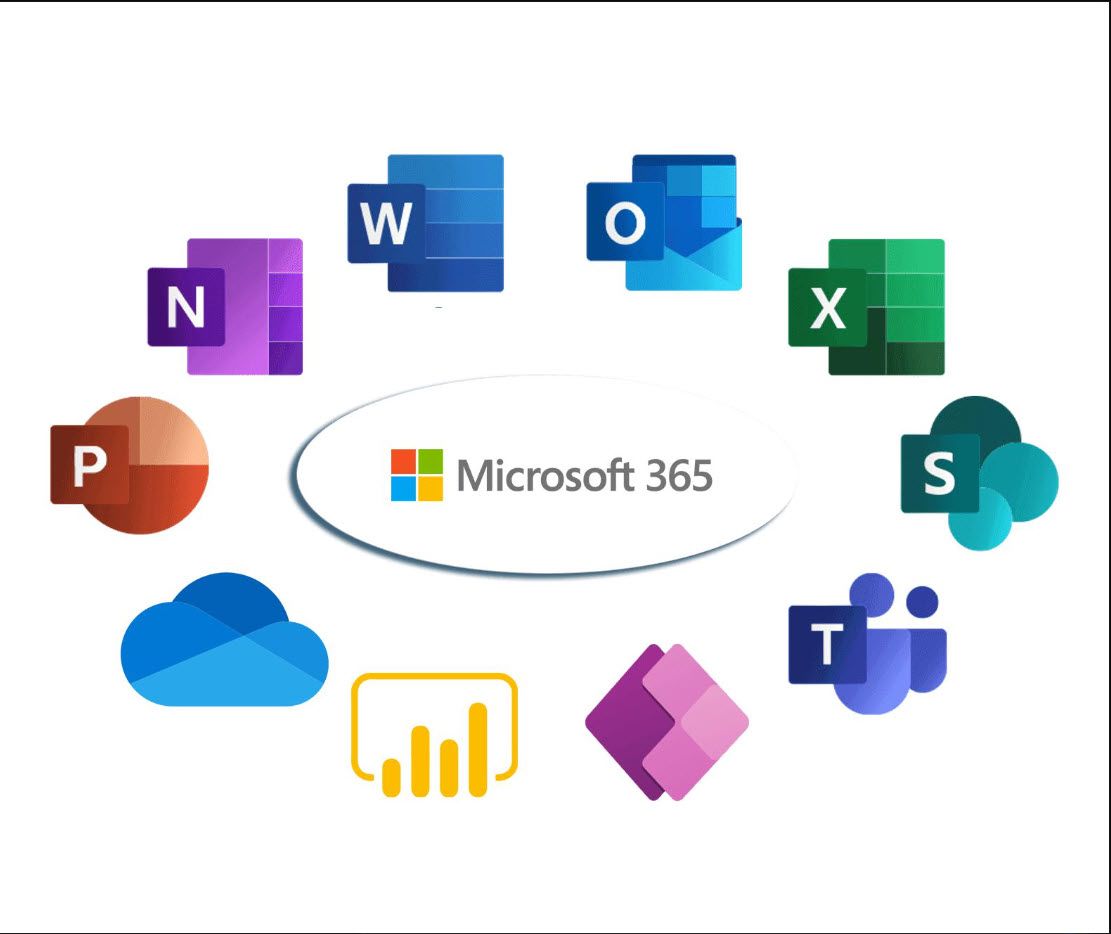
Microsoft Excel – การจัดการข้อมูล 1. เปิดโปรแกรม Excel และเลือก Blank Workbook 2. กรอกข้อมูลลงใน Cell 3. ใช้ Formula สำหรับคำนวณ เช่น SUM, AVERAGE และ COUNT 4. ใช้ Sort และ Filter เพื่อจัดเรียงข้อมูล 5. สร้าง Chart เพื่อแสดงผลข้อมูล 6. บันทึกไฟล์ในรูปแบบ .xlsx Microsoft Word – การจัดทำเอกสาร 1. เปิดโปรแกรม Word 2. เลือก Blank Document 3. พิมพ์และจัดรูปแบบข้อความ 4. ใช้ Heading และ Styles เพื่อจัดหัวข้อ 5. แทรกรูปภาพ ตาราง หรือเลขหน้า 6. บันทึกไฟล์เป็น .docx หรือ PDF Microsoft PowerPoint – การสร้างงานนำเสนอ 1. เปิดโปรแกรม PowerPoint 2. เลือก Template ที่ต้องการ 3. เพิ่ม Slide และจัดวางเนื้อหา 4. แทรกรูปภาพ ตาราง หรือกราฟ 5. ตรวจสอบความถูกต้องของข้อมูล 6. กด Slide Show เพื่อเริ่มนำเสนอ ฟังก์ชันพื้นฐานที่ควรรู้ Shortcut การทำงาน Ctrl + C คัดลอก Ctrl + V วาง Ctrl + X ตัด Ctrl + Z ย้อนกลับ Ctrl + S บันทึก Ctrl + P พิมพ์ Ctrl + F ค้นหาข้อมูล ข้อควรระวัง - บันทึกไฟล์อย่างสม่ำเสมอ - ตรวจสอบสูตรและข้อมูลก่อนนำไปใช้งาน - ใช้ไฟล์จากแหล่งที่เชื่อถือได้ - ไม่เปิดเผยข้อมูลสำคัญผ่านไฟล์ที่แชร์สาธารณะ ปัญหาที่พบบ่อย ปัญหา วิธีแก้ไขเบื้องต้น เปิดไฟล์ไม่ได้ ตรวจสอบนามสกุลและความสมบูรณ์ของไฟล์ โปรแกรมค้าง รอสักครู่และลองเปิดใหม่ แก้ไขไฟล์ไม่ได้ ตรวจสอบสิทธิ์และ Protected View สูตรคำนวณผิด ตรวจสอบสูตรและรูปแบบข้อมูล

Microsoft Teams
คู่มือการใช้งานโปรแกรมและระบบต่าง ๆ

Microsoft Teams

ขั้นตอนการใช้งาน 1. เปิด Microsoft Teams 2. Login ด้วยบัญชีบริษัท 3. เลือก Chat เพื่อสนทนากับเพื่อนร่วมงาน 4. เลือก Teams เพื่อเข้าร่วมกลุ่มงาน 5. เลือก Calendar เพื่อดูหรือนัดหมายการประชุม 6. กด Join เพื่อเข้าร่วม Meeting 7. ตรวจสอบ Microphone, Camera และ Speaker ก่อนเริ่มประชุม ฟังก์ชันที่ควรรู้ ฟังก์ชัน การใช้งาน Chat สนทนาส่วนตัวหรือกลุ่ม Teams จัดการกลุ่มทำงาน Calendar นัดหมายประชุม Meeting ประชุมออนไลน์ Share Screen แชร์หน้าจอ Files แชร์และจัดการไฟล์ ข้อควรระวัง - ปิด Microphone เมื่อไม่ได้พูด - ตรวจสอบกล้องก่อนเข้าประชุม - ไม่แชร์หน้าจอที่มีข้อมูลลับโดยไม่จำเป็น - ตรวจสอบผู้เข้าร่วมก่อนแชร์เอกสารสำคัญ ปัญหาที่พบบ่อย ปัญหา วิธีแก้ไขเบื้องต้น เข้า Teams ไม่ได้ ตรวจสอบบัญชีและ Internet ไม่มีเสียง ตรวจสอบ Speaker ไมโครโฟนไม่ทำงาน ตรวจสอบ Microphone Settings กล้องไม่แสดงภาพ ตรวจสอบ Camera Permission แชร์หน้าจอไม่ได้ ตรวจสอบสิทธิ์การแชร์

Microsoft 365 / Outlook
คู่มือการใช้งานโปรแกรมและระบบต่าง ๆ

Microsoft 365 / Outlook

ขั้นตอนการใช้งาน Outlook 1. เปิดโปรแกรม Microsoft Outlook หรือเข้าใช้งานผ่านเว็บไซต์ที่บริษัทกำหนด 2. Login ด้วยบัญชี Email ของบริษัท 3. เลือก Inbox เพื่ออ่านและรับ Email 4. กด New Mail เพื่อเขียน Email ใหม่ 5. ระบุผู้รับ (To / CC / BCC) และหัวข้อ (Subject) 6. เขียนข้อความและแนบไฟล์ตามต้องการ 7. ตรวจสอบข้อมูลก่อนกด Send ฟังก์ชันที่ควรรู้ ฟังก์ชัน การใช้งาน Inbox รับและอ่าน Email Sent Items ตรวจสอบ Email ที่ส่งแล้ว Calendar จัดการตารางนัดหมาย Contacts จัดเก็บรายชื่อผู้ติดต่อ Rules ตั้งค่าการจัดการ Email อัตโนมัติ Search ค้นหา Email และเอกสาร ข้อควรระวัง - ตรวจสอบ Email ผู้รับก่อนส่งทุกครั้ง - ไม่เปิดไฟล์แนบจากผู้ส่งที่ไม่น่าเชื่อถือ - ไม่ส่งข้อมูลลับให้บุคคลที่ไม่มีสิทธิ์เข้าถึง - ระมัดระวังการใช้ Reply All ปัญหาที่พบบ่อย ปัญหา วิธีแก้ไขเบื้องต้น Login ไม่ได้ ตรวจสอบบัญชีและรหัสผ่าน ส่ง Email ไม่ออก ตรวจสอบ Internet และ Outbox ไม่ได้รับ Email ตรวจสอบ Junk / Spam Outlook ค้าง ปิดและเปิดโปรแกรมใหม่

การใช้งาน Internet อย่างปลอดภัย
ความปลอดภัยด้าน IT และ Cybersecurity

การใช้งาน Internet อย่างปลอดภัย

วัตถุประสงค์ เพื่อป้องกันความเสี่ยงจากเว็บไซต์อันตราย การดาวน์โหลดไฟล์ที่ไม่ปลอดภัย และการรั่วไหลของข้อมูลบริษัท แนวทางการใช้งาน Internet 1. เข้าใช้งานเว็บไซต์ที่เชื่อถือได้และเกี่ยวข้องกับงาน 2. ตรวจสอบชื่อ Domain และ URL ก่อนกรอกข้อมูล 3. ดาวน์โหลดโปรแกรมและไฟล์จากแหล่งที่ได้รับอนุญาต 4. หลีกเลี่ยงเว็บไซต์ที่มีพฤติกรรมน่าสงสัย 5. ไม่บันทึกรหัสผ่านบนอุปกรณ์สาธารณะ 6. ใช้ VPN ของบริษัทเมื่อต้องเข้าถึงระบบภายในจากภายนอก ตามข้อกำหนด 7. หลีกเลี่ยงการใช้งาน Public Wi-Fi เพื่อทำธุรกรรมหรือเข้าถึงข้อมูลสำคัญโดยไม่มีการป้องกัน ข้อควรระวัง - ไม่ดาวน์โหลด Software เถื่อน - ไม่เข้าเว็บไซต์ที่มีความเสี่ยงด้าน Malware - ไม่อัปโหลดเอกสารลับของบริษัทไปยังเว็บไซต์ภายนอกที่ไม่ได้รับอนุญาต - ไม่ใช้งาน AI Tools สาธารณะกับข้อมูลลับของบริษัท เว้นแต่ได้รับอนุมัติ - ไม่ปิด Antivirus หรือระบบรักษาความปลอดภัยของเครื่อง Best Practices ตรวจสอบเว็บไซต์ก่อนใช้งานทุกครั้ง อัปเดต Browser และระบบปฏิบัติการ ใช้งานเครือข่ายที่บริษัทอนุญาต ออกจากระบบเมื่อใช้งานบนอุปกรณ์ที่ใช้ร่วมกัน

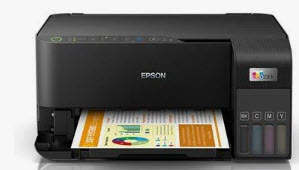
Printer พิมพ์งานไม่ได้
วิธีแก้ไขปัญหาเบื้องต้น

Printer พิมพ์งานไม่ได้

อาการที่พบ - สั่งพิมพ์แล้วไม่มีเอกสารออกมา - Printer แสดงสถานะ Offline - กระดาษติดภายในเครื่อง - พิมพ์งานแล้วเอกสารไม่สมบูรณ์ วิธีตรวจสอบและแก้ไข 1. ตรวจสอบว่า Printer เปิดเครื่องและมีไฟแสดงสถานะปกติ 2. ตรวจสอบกระดาษและหมึกพิมพ์ 3. ตรวจสอบว่าเลือก Printer ถูกต้อง 4. ตรวจสอบการเชื่อมต่อ Network หรือสาย USB 5. เปิด Print Queue และตรวจสอบว่ามีงานพิมพ์ค้างหรือไม่ 6. หากมีงานค้าง ให้ยกเลิกเฉพาะงานของตนเองแล้วลองสั่งพิมพ์ใหม่ 7. ทดลองพิมพ์เอกสารอีกครั้ง ข้อควรระวัง - ไม่ดึงกระดาษที่ติดออกอย่างรุนแรง - ไม่เปิดฝาหรือถอดชิ้นส่วนเครื่องโดยไม่ได้รับอนุญาต - ไม่พิมพ์เอกสารสำคัญทิ้งไว้ที่เครื่อง ข้อมูลที่ควรแจ้ง IT Support - ชื่อหรือหมายเลข Printer - ข้อความ Error ที่ปรากฏ - เวลาที่พบปัญหา - ภาพหน้าจอหรือภาพสถานะเครื่อง

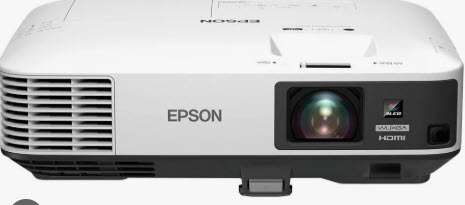
วิธีใช้งาน Projector และ Meeting Room
คู่มือการใช้งานระบบและอุปกรณ์ IT

วิธีใช้งาน Projector และ Meeting Room

วัตถุประสงค์ เพื่อให้พนักงานสามารถใช้งานอุปกรณ์ห้องประชุมและนำเสนอข้อมูลได้อย่างมีประสิทธิภาพ ขั้นตอนการใช้งาน Projector 1. เปิด Projector หรือ Display ภายในห้องประชุม 2. เชื่อมต่อ Notebook ผ่าน HDMI หรือ Wireless Display ตามอุปกรณ์ที่รองรับ 3. เลือก Input Source ให้ตรงกับช่องเชื่อมต่อ 4. กด Windows + P บน Notebook 5. เลือกโหมดการแสดงผล เช่น Duplicate หรือ Extend 6. ปรับความคมชัดและขนาดภาพให้เหมาะสม 7. เมื่อใช้งานเสร็จ ให้ปิดอุปกรณ์ตามขั้นตอน ขั้นตอนการใช้งาน Meeting Room 1. ตรวจสอบและจองห้องประชุมล่วงหน้า 2. ตรวจสอบอุปกรณ์ เช่น Display, Camera, Microphone และ Speaker 3. เชื่อมต่อ Notebook กับระบบประชุม 4. เปิดโปรแกรมประชุม เช่น Microsoft Teams 5. ทดสอบเสียง กล้อง และไมโครโฟนก่อนเริ่มประชุม 6. เมื่อประชุมเสร็จ ให้ออกจากระบบและเก็บอุปกรณ์ให้เรียบร้อย ข้อควรระวัง - ตรวจสอบการจองห้องก่อนเข้าใช้งาน - ไม่ปรับเปลี่ยนสายสัญญาณโดยไม่จำเป็น - ไม่เปิดเผยข้อมูลลับบนหน้าจอในพื้นที่สาธารณะ - ปิดอุปกรณ์และไฟทุกครั้งหลังใช้งาน - ไม่ทิ้งเอกสารหรืออุปกรณ์ส่วนตัวไว้ในห้องประชุม การแก้ไขปัญหาเบื้องต้น ปัญหา วิธีแก้ไข Projector ไม่มีภาพ ตรวจสอบ HDMI และ Input Source ภาพไม่แสดงบนจอ กด Windows + P และเลือก Duplicate ไม่มีเสียง ตรวจสอบ Output Device กล้องไม่ทำงาน ตรวจสอบการเลือก Camera ไมโครโฟนไม่มีเสียง ตรวจสอบ Microphone และสิทธิ์การใช้งาน

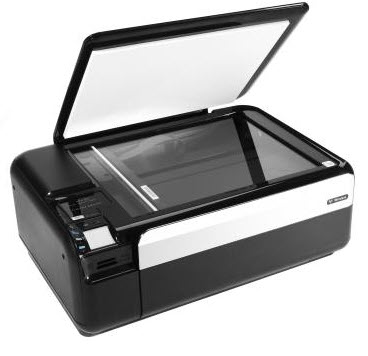
วิธีใช้งาน Printer / Scanner
คู่มือการใช้งานระบบและอุปกรณ์ IT

วิธีใช้งาน Printer / Scanner

วัตถุประสงค์ เพื่อให้พนักงานสามารถพิมพ์เอกสารและสแกนเอกสารได้อย่างถูกต้อง ลดปัญหากระดาษติดและการใช้ทรัพยากรสิ้นเปลือง ขั้นตอนการใช้งาน Printer 1. ตรวจสอบว่า Printer เปิดเครื่องและเชื่อมต่อเครือข่าย 2. เปิดไฟล์ที่ต้องการพิมพ์ 3. กด Ctrl + P 4. เลือก Printer ที่ต้องการใช้งาน 5. ตรวจสอบขนาดกระดาษ จำนวนหน้า และจำนวนสำเนา 6. กด Print และรับเอกสารที่เครื่องพิมพ์ ขั้นตอนการใช้งาน Scanner 1. วางเอกสารบนกระจกสแกนหรือถาดป้อนเอกสาร (ADF) 2. ตรวจสอบตำแหน่งและด้านของเอกสาร 3. เลือกเมนู Scan 4. กำหนดรูปแบบไฟล์ เช่น PDF หรือ JPEG 5. เลือกปลายทางจัดเก็บไฟล์ตามที่บริษัทกำหนด 6. กด Start และตรวจสอบไฟล์หลังสแกนเสร็จ ข้อควรระวัง - ตรวจสอบชื่อไฟล์และปลายทางก่อนสแกน - ไม่พิมพ์เอกสารลับทิ้งไว้ที่เครื่อง - ไม่ดึงกระดาษออกแรง ๆ เมื่อกระดาษติด - ใช้กระดาษให้เหมาะสมกับประเภทเครื่อง การแก้ไขปัญหาเบื้องต้น ปัญหา วิธีแก้ไข Printer ไม่ตอบสนอง ตรวจสอบไฟและการเชื่อมต่อ พิมพ์ไม่ออก ตรวจสอบ Printer ที่เลือก กระดาษติด เปิดฝาตามคู่มือและนำกระดาษออกอย่างระมัดระวัง Scan ไม่ได้ ตรวจสอบการเชื่อมต่อและพื้นที่จัดเก็บ