

KB

Knowledge Base

ระบบคลังความรู้องค์กร

เข้าสู่ระบบ Admin

ค้นหาความรู้ที่คุณต้องการ

พิมพ์คำค้นหา หรือคลิกที่รูปภาพหมวดหมู่ด้านล่าง

เลือกดูตามหมวดหมู่ (คลิกที่รูป)

ล้างตัวกรองทั้งหมด

รายการความรู้ (32 เรื่อง)

ข้อกำหนดการใช้งานอุปกรณ์บริษัท
นโยบายและประกาศจากฝ่าย IT

ข้อกำหนดการใช้งานอุปกรณ์บริษัท

วัตถุประสงค์: เพื่อกำหนดแนวทางการใช้งานและดูแลรักษาอุปกรณ์ IT ของบริษัทให้มีความปลอดภัยและพร้อมใช้งานอยู่เสมอ 1. อุปกรณ์ที่อยู่ภายใต้ข้อกำหนด Computer / Notebook คอมพิวเตอร์และโน้ตบุ๊ก Monitor & Accessories จอภาพและอุปกรณ์ต่อพ่วง Mobile Devices โทรศัพท์และแท็บเล็ต Printer & Scanner เครื่องพิมพ์และสแกนเนอร์ 2. แนวทางการใช้งานอุปกรณ์ การดูแลรักษา - ใช้งานอุปกรณ์ด้วยความระมัดระวัง - จัดเก็บอุปกรณ์ในสถานที่ปลอดภัย - หลีกเลี่ยงอาหารและเครื่องดื่มใกล้อุปกรณ์ - ทำความสะอาดอุปกรณ์อย่างเหมาะสม ด้านความปลอดภัย - ตั้งรหัสผ่านหรือระบบล็อกหน้าจอ - ล็อกหน้าจอทุกครั้งเมื่อไม่อยู่ที่โต๊ะทำงาน - ไม่ให้บุคคลอื่นใช้งานอุปกรณ์โดยไม่ได้รับอนุญาต - ติดตั้ง Software Update ตามที่บริษัทกำหนด - ใช้ Antivirus และระบบรักษาความปลอดภัยที่บริษัทจัดเตรียมไว้ การเคลื่อนย้ายและการนำออกนอกสถานที่ - ขออนุญาตตามขั้นตอนของบริษัท - ไม่ทิ้งอุปกรณ์ไว้ในรถหรือสถานที่สาธารณะโดยไม่มีการดูแล - ใช้เครือข่ายที่ปลอดภัยเมื่อทำงานนอกสถานที่ - แจ้ง IT เมื่ออุปกรณ์สูญหายหรือถูกขโมยทันที 3. การใช้งานที่ไม่อนุญาต - ดัดแปลง Hardware โดยไม่ได้รับอนุญาต - ติดตั้งโปรแกรมที่ไม่ได้รับอนุมัติ - ปิดระบบรักษาความปลอดภัย - นำอุปกรณ์บริษัทไปให้บุคคลอื่นใช้โดยไม่ได้รับอนุญาต - จัดเก็บข้อมูลบริษัทในอุปกรณ์ส่วนตัวโดยไม่ผ่านการอนุมัติ 4. การคืนอุปกรณ์ เมื่อพนักงานลาออก ย้ายแผนก หรือได้รับอุปกรณ์ทดแทน ต้องส่งคืนอุปกรณ์และอุปกรณ์ประกอบตามขั้นตอนของบริษัท พร้อมให้ฝ่าย IT ตรวจสอบและปรับปรุงทะเบียนทรัพย์สิน


ข่าวสารและการเปลี่ยนแปลงระบบ
นโยบายและประกาศจากฝ่าย IT

ข่าวสารและการเปลี่ยนแปลงระบบ

วัตถุประสงค์: เพื่อแจ้งข่าวสารเกี่ยวกับการเปลี่ยนแปลงระบบ โปรแกรม อุปกรณ์ และบริการ IT ที่มีผลต่อการทำงานของพนักงาน ประเภทข่าวสารจากฝ่าย IT ประเภท ตัวอย่าง System Update แจ้งอัปเดตระบบ ERP หรือ HR Software Update แจ้งปรับปรุง Microsoft 365 Security Alert แจ้งเตือนภัยคุกคามหรือช่องโหว่ New Service แจ้งเปิดให้บริการระบบใหม่ Network Update แจ้งเปลี่ยนแปลงเครือข่าย User Guide เผยแพร่คู่มือการใช้งานใหม่ Policy Update แจ้งแก้ไขนโยบาย IT ตัวอย่างประกาศเปลี่ยนแปลงระบบ System Update แจ้งปรับปรุงระบบ Microsoft Teams ฝ่าย IT ขอแจ้งให้ทราบว่า บริษัทจะดำเนินการปรับปรุงระบบ Microsoft Teams เพื่อเพิ่มประสิทธิภาพและความปลอดภัยในการใช้งาน รายละเอียดการเปลี่ยนแปลง - ระบบ: Microsoft Teams - รายการปรับปรุง: [ระบุรายละเอียด] - วันที่เริ่มใช้งาน: [ระบุวันที่] - ผลกระทบ: [ระบุผลกระทบ] - สิ่งที่พนักงานต้องดำเนินการ: [ระบุขั้นตอน] หากพบปัญหาการใช้งาน สามารถติดต่อ IT Support ผ่านช่องทางที่บริษัทกำหนด แนวทางการรับทราบข่าวสาร พนักงานควร: 1. ตรวจสอบประกาศจากฝ่าย IT อย่างสม่ำเสมอ 2. อ่านรายละเอียดและผลกระทบก่อนเริ่มใช้งานระบบ 3. ปฏิบัติตามขั้นตอนที่ระบุในประกาศ 4. ติดต่อ IT Support หากพบปัญหาหลังการเปลี่ยนแปลง

ประกาศปิดปรับปรุงระบบ
นโยบายและประกาศจากฝ่าย IT

ประกาศปิดปรับปรุงระบบ

วัตถุประสงค์: เพื่อแจ้งให้พนักงานทราบกำหนดการปิดปรับปรุงระบบ IT ล่วงหน้า และเตรียมความพร้อมก่อนระบบหยุดให้บริการ ตัวอย่างประกาศปิดปรับปรุงระบบ Scheduled Maintenance ตัวอย่างประกาศ ประกาศปิดปรับปรุงระบบ ERP วันที่ประกาศ: [ระบุวันที่ประกาศ] เรียน พนักงานทุกท่าน ฝ่าย IT ขอแจ้งกำหนดการปิดปรับปรุงระบบ ERP เพื่อดำเนินการบำรุงรักษาและปรับปรุงประสิทธิภาพของระบบ โดยมีรายละเอียดดังนี้ รายการ รายละเอียด ระบบ ERP System วันที่ [ระบุวันที่] เวลาเริ่มต้น [ระบุเวลา] เวลาสิ้นสุด [ระบุเวลา] ผลกระทบ ไม่สามารถเข้าใช้งานระบบได้ ผู้รับผิดชอบ IT Department สิ่งที่พนักงานควรดำเนินการ 1. บันทึกงานและข้อมูลที่กำลังดำเนินการ 2. ดำเนินรายการที่จำเป็นก่อนเวลาปิดระบบ 3. หลีกเลี่ยงการใช้งานในช่วงเวลาปรับปรุง 4. ตรวจสอบประกาศเมื่อระบบกลับมาให้บริการ ขออภัยในความไม่สะดวก ฝ่าย IT Department แนวทางการประกาศ Maintenance ควรแจ้งข้อมูลต่อไปนี้ทุกครั้ง: - ระบบที่ได้รับผลกระทบ - วันที่และเวลาปิดปรับปรุง - ระยะเวลาที่คาดว่าจะใช้ดำเนินการ - ผลกระทบต่อการทำงาน - สิ่งที่พนักงานต้องเตรียมตัว - ช่องทางติดต่อกรณีเร่งด่วน - กำหนดการแจ้งเมื่อระบบกลับมาใช้งานได้

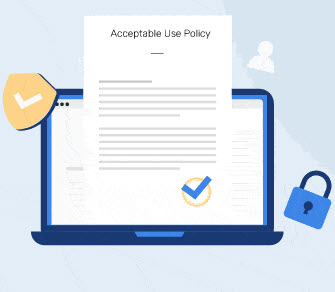
Acceptable Use Policy
นโยบายและประกาศจากฝ่าย IT

Acceptable Use Policy

วัตถุประสงค์: เพื่อกำหนดพฤติกรรมการใช้งานทรัพยากร IT ของบริษัทให้เหมาะสมและไม่ส่งผลกระทบต่อความปลอดภัยหรือการดำเนินธุรกิจ 1. การใช้งานที่อนุญาต (Acceptable Use) พนักงานสามารถ: - ใช้คอมพิวเตอร์และ Internet เพื่อปฏิบัติงาน - ใช้ Email ของบริษัทในการติดต่อธุรกิจ - ใช้โปรแกรมที่ได้รับอนุมัติจากบริษัท - จัดเก็บและแชร์ไฟล์ผ่านระบบส่วนกลาง - ใช้ระบบประชุมออนไลน์เพื่อการทำงาน - ใช้อุปกรณ์ IT ตามหน้าที่และความรับผิดชอบ 2. การใช้งานที่ไม่อนุญาต (Prohibited Use) ตัวอย่างพฤติกรรมที่ไม่อนุญาต ติดตั้งโปรแกรมที่ไม่ได้รับอนุญาต ใช้บัญชีผู้ใช้งานของผู้อื่น เผยแพร่ข้อมูลบริษัทโดยไม่ได้รับอนุญาต ปิดหรือหลีกเลี่ยงระบบรักษาความปลอดภัย เข้าถึงเว็บไซต์หรือเนื้อหาที่ผิดกฎหมายหรือไม่เหมาะสม คัดลอกหรือส่งข้อมูลบริษัทออกไปโดยไม่ได้รับอนุญาต ส่งอีเมลหลอกลวงหรือไฟล์ที่อาจเป็นอันตราย 3. การใช้งาน Email และ Internet - ใช้ Email บริษัทในการติดต่อเรื่องงานเป็นหลัก - ตรวจสอบชื่อผู้ส่งและที่อยู่ Email ก่อนเปิดไฟล์แนบ - ไม่คลิกลิงก์ที่น่าสงสัย - ไม่ส่งข้อมูลสำคัญผ่านช่องทางที่ไม่ได้รับอนุญาต - ไม่ใช้เครือข่ายหรือเว็บไซต์ที่มีความเสี่ยงต่อระบบบริษัท 4. การใช้งานข้อมูลและ AI Tools - ตรวจสอบก่อนนำข้อมูลบริษัทไปใช้กับเครื่องมือ AI หรือบริการออนไลน์ภายนอก - ห้ามป้อนข้อมูลลับ ข้อมูลลูกค้า หรือข้อมูลส่วนบุคคลลงในบริการที่บริษัทไม่ได้อนุมัติ - ตรวจสอบความถูกต้องของผลลัพธ์จาก AI ก่อนนำไปใช้ในงาน - ปฏิบัติตามแนวทางการใช้ AI ของบริษัท หากมีประกาศกำหนดไว้

IT Policy
นโยบายและประกาศจากฝ่าย IT

IT Policy

วัตถุประสงค์: เพื่อกำหนดหลักเกณฑ์ในการใช้งานระบบสารสนเทศและทรัพยากร IT ของบริษัทอย่างเหมาะสมและปลอดภัย 1. ขอบเขตการบังคับใช้ นโยบายนี้ครอบคลุม: - พนักงานทุกระดับ - พนักงานสัญญาจ้างและผู้ปฏิบัติงานที่ได้รับอนุญาต - ผู้ให้บริการหรือบุคคลภายนอกที่ได้รับสิทธิ์เข้าถึงระบบบริษัท - ระบบคอมพิวเตอร์ เครือข่าย โปรแกรม และข้อมูลของบริษัท 2. ข้อกำหนดด้าน IT หัวข้อ แนวทางปฏิบัติ User Account ใช้บัญชีผู้ใช้งานที่บริษัทกำหนด Password ตั้งรหัสผ่านให้ปลอดภัยและไม่เปิดเผยแก่ผู้อื่น Internet ใช้งาน Internet อย่างเหมาะสมและปลอดภัย Email ระมัดระวังอีเมลและไฟล์แนบที่ไม่ทราบแหล่งที่มา Software ใช้เฉพาะโปรแกรมที่ได้รับอนุญาต Data Storage จัดเก็บข้อมูลในพื้นที่ที่บริษัทกำหนด Access Control เข้าถึงข้อมูลตามสิทธิ์ที่ได้รับ Security ปฏิบัติตามมาตรการรักษาความปลอดภัยของบริษัท 3. ความรับผิดชอบของพนักงาน - ดูแลบัญชีผู้ใช้งานและรหัสผ่านของตนเอง - ใช้งานอุปกรณ์และระบบ IT ตามวัตถุประสงค์ของบริษัท - ไม่เปิดเผยข้อมูลภายในแก่บุคคลที่ไม่มีสิทธิ์ - แจ้งฝ่าย IT เมื่อพบความผิดปกติหรือเหตุการณ์ด้านความปลอดภัย - ปฏิบัติตามประกาศและข้อกำหนดจากฝ่าย IT 4. การไม่ปฏิบัติตามนโยบาย หากพบการใช้งานที่ไม่เป็นไปตามข้อกำหนด บริษัทอาจดำเนินการตรวจสอบ จำกัดสิทธิ์ หรือดำเนินการตามระเบียบและกระบวนการที่เกี่ยวข้องขององค์กร

ต้องการเปลี่ยนเครื่องคอมพิวเตอร์ติดต่อใคร?
คำถามที่พบบ่อย

ต้องการเปลี่ยนเครื่องคอมพิวเตอร์ติดต่อใคร?

หากพนักงานต้องการเปลี่ยนเครื่องคอมพิวเตอร์หรือ Notebook เนื่องจากเครื่องเดิมมีปัญหา ประสิทธิภาพไม่เพียงพอ หรือไม่เหมาะสมกับการปฏิบัติงาน สามารถติดต่อฝ่าย IT Support เพื่อประเมินและดำเนินการได้ ขั้นตอนการขอเปลี่ยนเครื่อง 1. แจ้งความต้องการเปลี่ยนเครื่องผ่านระบบ IT Service Desk 2. เลือกประเภทคำร้อง IT Equipment Request หรือ Computer Replacement 3. ระบุเหตุผลในการเปลี่ยนเครื่อง 4. แจ้งรายละเอียดเครื่องเดิม เช่น รุ่น หมายเลขทรัพย์สิน หรืออาการผิดปกติ 5. ส่งคำร้องเพื่อให้หัวหน้างานอนุมัติ (ตามขั้นตอนบริษัท) 6. ฝ่าย IT ตรวจสอบสภาพเครื่องและความเหมาะสม 7. นัดหมายวันเปลี่ยนเครื่อง 8. สำรองและโอนย้ายข้อมูลตามขั้นตอนที่บริษัทกำหนด 9. ตรวจสอบการใช้งานเครื่องใหม่และส่งคืนเครื่องเดิมตามขั้นตอน กรณีที่สามารถขอเปลี่ยนเครื่องได้ - เครื่องคอมพิวเตอร์ชำรุดหรือเสียหาย - เครื่องทำงานช้าหรือไม่รองรับโปรแกรมที่จำเป็น - อุปกรณ์มีอายุการใช้งานตามเกณฑ์การเปลี่ยนทดแทน - มีความจำเป็นทางธุรกิจหรือได้รับมอบหมายงานใหม่ ข้อควรระวังก่อนเปลี่ยนเครื่อง - ตรวจสอบและสำรองไฟล์งานไว้ในพื้นที่ส่วนกลางของบริษัท - ตรวจสอบโปรแกรมที่จำเป็นต้องใช้งาน - ห้ามลบข้อมูลหรือ Format เครื่องเดิมเอง - ส่งคืนเครื่องเดิมและอุปกรณ์ประกอบตามขั้นตอนของบริษัท
ขอสิทธิ์ใช้งานโปรแกรมได้ที่ไหน?
คำถามที่พบบ่อย

ขอสิทธิ์ใช้งานโปรแกรมได้ที่ไหน?

พนักงานที่ต้องการสิทธิ์เข้าใช้งานโปรแกรมหรือระบบของบริษัท สามารถส่งคำร้องผ่านระบบ IT Service Desk หรือช่องทางที่บริษัทกำหนด ขั้นตอนการขอสิทธิ์ 1. เข้าใช้งานระบบ IT Service Desk 2. เลือกเมนู Access Request 3. ระบุชื่อโปรแกรมหรือระบบที่ต้องการใช้งาน 4. เลือกประเภทสิทธิ์ที่ต้องการ 5. ระบุเหตุผลและความจำเป็นในการใช้งาน 6. ส่งคำร้องเพื่อให้หัวหน้างานหรือผู้มีอำนาจอนุมัติ 7. ฝ่าย IT ดำเนินการกำหนดสิทธิ์หลังได้รับอนุมัติ 8. ทดลองเข้าใช้งานระบบ ตัวอย่างระบบที่สามารถขอสิทธิ์ได้ - ERP System - HR System - Finance / Accounting System - Microsoft 365 - Shared Drive / Shared Folder - Internal Portal - โปรแกรมเฉพาะทางของแต่ละแผนก ข้อมูลที่ควรเตรียมก่อนส่งคำร้อง - ชื่อระบบหรือโปรแกรม - สิทธิ์ที่ต้องการใช้งาน - เหตุผลในการขอสิทธิ์ - ชื่อหัวหน้างานหรือผู้อนุมัติ - วันที่ต้องการเริ่มใช้งาน

เข้าใช้งานระบบไม่ได้ต้องทำอย่างไร?
คำถามที่พบบ่อย

เข้าใช้งานระบบไม่ได้ต้องทำอย่างไร?

หากไม่สามารถเข้าใช้งานระบบของบริษัทได้ เช่น ERP, HR System, Microsoft 365 หรือ Internal Portal ให้ตรวจสอบเบื้องต้นดังนี้ ขั้นตอนการตรวจสอบ 1. ตรวจสอบการเชื่อมต่อ Internet หรือเครือข่ายบริษัท 2. ตรวจสอบ Username และ Password 3. ตรวจสอบว่าบัญชีผู้ใช้งานยังสามารถใช้งานได้ 4. หากใช้งานจากภายนอกบริษัท ให้ตรวจสอบการเชื่อมต่อ VPN (ถ้าจำเป็น) 5. ทดลองปิดและเปิด Browser หรือโปรแกรมใหม่ 6. ทดลองเข้าใช้งานอีกครั้ง 7. หากยังไม่สามารถใช้งานได้ ให้แจ้ง IT Support ปัญหาที่พบบ่อย อาการ แนวทางแก้ไขเบื้องต้น Username / Password ไม่ถูกต้อง ตรวจสอบข้อมูลและลอง Reset Password Account Locked ติดต่อ IT Support Access Denied ตรวจสอบสิทธิ์การใช้งาน Cannot Connect ตรวจสอบ Internet หรือ VPN System Unavailable ตรวจสอบประกาศระบบหรือแจ้ง IT โปรแกรมค้าง ปิดและเปิดโปรแกรมใหม่ ข้อมูลที่ควรแจ้ง IT Support - ชื่อระบบที่เข้าใช้งานไม่ได้ - Username (ไม่ต้องแจ้ง Password) - วันและเวลาที่พบปัญหา - ข้อความ Error ที่แสดง - ภาพหน้าจอประกอบ (ถ้ามี)

ลืม Password ต้องทำอย่างไร?
คำถามที่พบบ่อย

ลืม Password ต้องทำอย่างไร?

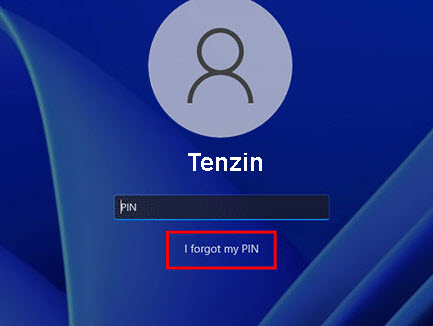
หากพนักงานลืมรหัสผ่านและไม่สามารถเข้าสู่ระบบได้ สามารถดำเนินการตามขั้นตอนดังนี้ ขั้นตอนการดำเนินการ 1. เปิดหน้าเข้าสู่ระบบของระบบที่ต้องการใช้งาน 2. คลิก Forgot Password หรือ Reset Password (หากระบบรองรับ) 3. กรอก Username หรือ Email ของบริษัท 4. ดำเนินการยืนยันตัวตนตามขั้นตอนที่ระบบกำหนด 5. ตั้งรหัสผ่านใหม่ตามข้อกำหนดของบริษัท 6. ทดลองเข้าสู่ระบบอีกครั้ง หากไม่สามารถ Reset Password ได้ - ติดต่อ IT Support ผ่านระบบ IT Service Desk - แจ้งชื่อผู้ใช้งานและระบบที่มีปัญหา - ดำเนินการยืนยันตัวตนตามที่เจ้าหน้าที่กำหนด ข้อควรระวัง - ห้ามแจ้ง Password ปัจจุบันให้ผู้อื่นทราบ - ห้ามใช้รหัสผ่านเดียวกันกับบัญชีส่วนตัว - IT Support ไม่ควรขอทราบรหัสผ่านของพนักงาน - หากสงสัยว่าบัญชีถูกบุกรุก ให้แจ้ง IT ทันที

ช่องทางติดต่อ IT Support
บริการและการติดต่อ IT Support

ช่องทางติดต่อ IT Support

วัตถุประสงค์: เพื่อให้พนักงานสามารถเลือกช่องทางติดต่อ IT ได้เหมาะสมกับประเภทและความเร่งด่วนของปัญหา ช่องทางการติดต่อ IT Service Desk / Ticket System ช่องทางหลักสำหรับแจ้งปัญหาและขอรับบริการ พร้อมติดตามสถานะคำร้อง IT Support Hotline ติดต่อเจ้าหน้าที่โดยตรง กรณีเร่งด่วนตามช่องทางที่บริษัทกำหนด IT Support Email ส่งรายละเอียดปัญหาและแนบไฟล์ประกอบการตรวจสอบ Microsoft Teams / Internal Chat สอบถามข้อมูลหรือประสานงานกับ IT Support ตามแนวทางบริษัท Walk-in IT Support ติดต่อเจ้าหน้าที่ IT ณ จุดให้บริการ (ถ้ามี)

วิธีขอยืมอุปกรณ์ IT
บริการและการติดต่อ IT Support

วิธีขอยืมอุปกรณ์ IT

ขั้นตอนการขออุปกรณ์ 1. เข้าใช้งานระบบ IT Service Desk 2. เลือก IT Equipment Request 3. ระบุประเภทอุปกรณ์ที่ต้องการ 4. ระบุเหตุผลและวัตถุประสงค์ในการใช้งาน 5. ระบุสถานที่หรือแผนกที่ต้องการใช้อุปกรณ์ 6. ส่งคำร้องเพื่อขออนุมัติจากหัวหน้างาน 7. ฝ่าย IT ตรวจสอบอุปกรณ์คงเหลือและความเหมาะสม 8. นัดหมายวันรับอุปกรณ์ 9. ตรวจสอบสภาพอุปกรณ์และลงนามรับมอบ 10. ใช้งานและดูแลรักษาตามข้อกำหนดของบริษัท ประเภทคำขออุปกรณ์ ประเภทคำขอ รายละเอียด New Equipment ขออุปกรณ์ใหม่ Replacement ขอเปลี่ยนอุปกรณ์เดิม Repair ขอซ่อมอุปกรณ์ Additional Equipment ขออุปกรณ์เพิ่มเติม Return Equipment ส่งคืนอุปกรณ์ ข้อควรระวัง - อุปกรณ์ที่ได้รับถือเป็นทรัพย์สินของบริษัท - ห้ามนำอุปกรณ์ไปให้บุคคลอื่นใช้งานโดยไม่ได้รับอนุญาต - ต้องดูแลรักษาอุปกรณ์และแจ้ง IT เมื่อพบความเสียหาย - การคืนหรือเปลี่ยนอุปกรณ์ต้องดำเนินการตามขั้นตอนของบริษัท

วิธีขอติดตั้งโปรแกรม
บริการและการติดต่อ IT Support

วิธีขอติดตั้งโปรแกรม

วัตถุประสงค์: เพื่อควบคุมการติดตั้งโปรแกรมให้ถูกต้องตามลิขสิทธิ์และมาตรฐานความปลอดภัยขององค์กร ขั้นตอนการขอติดตั้งโปรแกรม 1. ตรวจสอบว่ามีโปรแกรมดังกล่าวอยู่ใน Software Center หรือระบบที่บริษัทจัดเตรียมไว้หรือไม่ 2. หากไม่มี ให้เข้าใช้งานระบบ IT Service Desk 3. เลือก Software Installation Request 4. ระบุชื่อโปรแกรมและเวอร์ชันที่ต้องการ 5. ระบุวัตถุประสงค์ในการใช้งาน 6. แจ้งอุปกรณ์ที่ต้องการติดตั้ง เช่น Notebook หรือ Desktop 7. ส่งคำร้องเพื่อรอการตรวจสอบและอนุมัติ 8. ฝ่าย IT ตรวจสอบความเหมาะสม ลิขสิทธิ์ และความปลอดภัย 9. เมื่อได้รับอนุมัติ ฝ่าย IT จะดำเนินการติดตั้ง 10. ทดสอบการใช้งานหลังติดตั้งเรียบร้อย ข้อมูลที่ต้องใช้ในการขอติดตั้ง รายการ ตัวอย่าง Software Name Microsoft Visio Version Version ที่ต้องการ Purpose ใช้จัดทำ Diagram Device Notebook Business Justification จำเป็นต่อการปฏิบัติงาน License ต้องการ License เพิ่มเติม (ถ้ามี) ข้อควรระวัง - ห้ามดาวน์โหลดหรือติดตั้งโปรแกรมจากเว็บไซต์ที่ไม่น่าเชื่อถือ - ห้ามใช้ Software ที่ไม่มีลิขสิทธิ์ - ห้ามปิดระบบ Antivirus หรือ Endpoint Protection เพื่อติดตั้งโปรแกรมเอง - โปรแกรมทุกประเภทต้องผ่านการตรวจสอบตามนโยบาย IT ของบริษัท

วิธีขอสิทธิ์เข้าใช้งานระบบ
บริการและการติดต่อ IT Support

วิธีขอสิทธิ์เข้าใช้งานระบบ

วัตถุประสงค์: เพื่อให้พนักงานสามารถขอสิทธิ์เข้าใช้งานระบบของบริษัทได้ตามหน้าที่และความรับผิดชอบ ระบบที่สามารถขอสิทธิ์ใช้งานได้ - ERP System - HR System - Finance / Accounting System - Shared Drive / Shared Folder - Internal Portal - Microsoft 365 - Business Applications อื่น ๆ ขั้นตอนการขอสิทธิ์ 1. เข้าใช้งานระบบ IT Service Desk 2. เลือกเมนู Access Request หรือ Request System Permission 3. ระบุชื่อระบบที่ต้องการใช้งาน 4. เลือกประเภทสิทธิ์ที่ต้องการ 5. ระบุเหตุผลและความจำเป็นในการใช้งาน 6. ระบุผู้อนุมัติหรือหัวหน้างานตามขั้นตอนของบริษัท 7. ส่งคำร้องเพื่อรอการอนุมัติ 8. เมื่อได้รับอนุมัติ ฝ่าย IT จะดำเนินการกำหนดสิทธิ์ 9. ทดลองเข้าสู่ระบบและแจ้ง IT หากพบปัญหา ประเภทสิทธิ์การใช้งาน ประเภทสิทธิ์ รายละเอียด Read Only ดูข้อมูลได้อย่างเดียว Standard User ใช้งานฟังก์ชันทั่วไป Editor เพิ่มหรือแก้ไขข้อมูลได้ Approver ตรวจสอบและอนุมัติรายการ Administrator จัดการระบบหรือสิทธิ์ระดับผู้ดูแล ข้อมูลที่ต้องใช้ในการขอสิทธิ์ - ชื่อและแผนกของผู้ขอ - ชื่อระบบที่ต้องการใช้งาน - ประเภทสิทธิ์ที่ต้องการ - เหตุผลในการขอสิทธิ์ - ผู้อนุมัติ - วันที่เริ่มต้นและสิ้นสุด (กรณีเป็นสิทธิ์ชั่วคราว) ข้อควรระวัง - ขอสิทธิ์เท่าที่จำเป็นต่อการปฏิบัติงาน (Least Privilege) - ห้ามใช้บัญชีผู้ใช้งานร่วมกับผู้อื่น - สิทธิ์ Administrator ต้องได้รับอนุมัติตามนโยบายบริษัท - เมื่อย้ายแผนกหรือพ้นสภาพพนักงาน ต้องมีการทบทวนหรือยกเลิกสิทธิ์ตามกระบวนการ

วิธีแจ้งปัญหา IT
บริการและการติดต่อ IT Support

วิธีแจ้งปัญหา IT

วัตถุประสงค์: เพื่อให้พนักงานสามารถแจ้งปัญหาการใช้งานคอมพิวเตอร์ ระบบเครือข่าย โปรแกรม และอุปกรณ์ IT ได้อย่างถูกต้อง ขั้นตอนการแจ้งปัญหา IT 1. ตรวจสอบปัญหาเบื้องต้น เช่น Restart โปรแกรม ตรวจสอบสาย LAN หรือการเชื่อมต่อ Wi-Fi 2. เข้าใช้งานระบบ IT Service Desk หรือช่องทางแจ้งปัญหาที่บริษัทกำหนด 3. เลือกประเภทปัญหาที่ต้องการแจ้ง 4. กรอกรายละเอียดปัญหาให้ชัดเจน 5. แนบภาพหน้าจอหรือข้อความแจ้งเตือน (ถ้ามี) 6. กด Submit เพื่อส่งคำร้อง 7. บันทึกหมายเลข Ticket สำหรับติดตามสถานะ 8. รอเจ้าหน้าที่ IT ติดต่อกลับหรือดำเนินการแก้ไข ข้อมูลที่ควรระบุในการแจ้งปัญหา รายการ รายละเอียด Requester ชื่อผู้แจ้งและแผนก Contact เบอร์โทรศัพท์หรือช่องทางติดต่อกลับ Issue Type ประเภทปัญหาที่พบ System / Device ระบบหรืออุปกรณ์ที่มีปัญหา Description รายละเอียดอาการที่พบ Error Message ข้อความแจ้งเตือน Attachment ภาพหน้าจอหรือไฟล์ประกอบ Impact ผลกระทบต่อการทำงาน ตัวอย่างการแจ้งปัญหาที่ดี ตัวอย่าง: แจ้งปัญหา Internet ใช้งานไม่ได้ - ผู้แจ้ง: พนักงานแผนกบัญชี - อุปกรณ์: Notebook - ปัญหา: ไม่สามารถเชื่อมต่อ Internet ได้ - เริ่มพบปัญหา: เวลา 09:00 น. - ผลกระทบ: ไม่สามารถเข้าใช้งานระบบ ERP ได้ - การตรวจสอบเบื้องต้น: ทดลองเชื่อมต่อ Wi-Fi ใหม่แล้ว แต่ยังใช้งานไม่ได้ - ภาพประกอบ: แนบภาพข้อความแจ้งเตือน การจัดระดับความเร่งด่วน ระดับ ลักษณะปัญหา ตัวอย่าง Critical ระบบสำคัญหยุดทำงาน กระทบวงกว้าง ระบบหลักของบริษัทใช้งานไม่ได้ High กระทบการทำงานของหลายคนหรือหน่วยงาน Network แผนกใช้งานไม่ได้ Medium กระทบผู้ใช้งานบางราย แต่ยังมีวิธีทำงานทดแทน โปรแกรมทำงานผิดปกติ Low คำถามหรือปัญหาทั่วไป ขอคำแนะนำการใช้งาน ระดับความเร่งด่วนและระยะเวลาตอบสนองให้ยึดตาม SLA ที่บริษัทประกาศใช้ ข้อควรระวัง - ห้ามแจ้งรหัสผ่านหรือข้อมูลลับผ่าน Ticket - หากพบเหตุการณ์ต้องสงสัยด้าน Cybersecurity ให้แจ้ง IT Security ทันที - ไม่ควรแจ้งปัญหาเดียวกันซ้ำหลายช่องทางโดยไม่จำเป็น

แนวทางการจัดการเอกสาร
การจัดการไฟล์และข้อมูล

แนวทางการจัดการเอกสาร

วัตถุประสงค์: เพื่อให้การสร้าง จัดเก็บ แก้ไข แชร์ และยกเลิกเอกสารเป็นไปอย่างมีมาตรฐาน สามารถตรวจสอบย้อนหลังได้ และลดความสับสนจากการใช้เอกสารหลายเวอร์ชัน 1. การสร้างเอกสาร - ใช้แบบฟอร์มหรือ Template ที่บริษัทกำหนด - ระบุชื่อเอกสาร วันที่ และหน่วยงานเจ้าของเอกสาร - ใช้รูปแบบเอกสารให้เหมาะสม เช่น Word, Excel, PowerPoint หรือ PDF - ตรวจสอบความถูกต้องก่อนเผยแพร่หรือส่งต่อ 2. การจัดเก็บเอกสาร - จัดเก็บตาม Folder และหมวดหมู่ที่กำหนด - ตั้งชื่อไฟล์ตามมาตรฐานขององค์กร - แยกเอกสารใช้งานทั่วไปและเอกสารที่มีข้อมูลสำคัญ - หลีกเลี่ยงการเก็บเอกสารฉบับเดียวกันไว้หลายตำแหน่งโดยไม่มีเหตุผล 3. การควบคุมเวอร์ชันเอกสาร (Version Control) แนะนำให้ใช้รูปแบบดังนี้: Version ความหมาย V01 เอกสารฉบับเริ่มต้น V02 เอกสารที่มีการแก้ไข V03 เอกสารที่ปรับปรุงเพิ่มเติม Final เอกสารฉบับที่ผ่านการอนุมัติแล้ว ควรระบุวันที่แก้ไขและผู้รับผิดชอบทุกครั้ง และควรมีเอกสารฉบับที่อนุมัติแล้วเพียงฉบับเดียวที่ระบุชัดเจนว่าเป็นฉบับใช้งานปัจจุบัน 4. การกำหนดประเภทเอกสาร ประเภท แนวทางการจัดการ Public เผยแพร่ได้ตามข้อกำหนดของบริษัท Internal ใช้ภายในองค์กร Confidential จำกัดสิทธิ์เฉพาะผู้เกี่ยวข้อง Restricted จำกัดสิทธิ์อย่างเข้มงวดตามที่ได้รับอนุมัติ การจัดประเภทข้างต้นเป็นตัวอย่าง ควรใช้ระดับชั้นความลับตามนโยบาย Information Classification ของบริษัท 5. การทบทวนและยกเลิกเอกสาร - ทบทวนเอกสารตามรอบเวลาที่กำหนด - ตรวจสอบว่าเอกสารยังเป็นข้อมูลปัจจุบัน - ยกเลิกหรือระบุสถานะเอกสารที่ไม่ใช้งานแล้ว - เก็บรักษาเอกสารตามระยะเวลาที่บริษัทกำหนด - การทำลายเอกสารต้องได้รับอนุญาตและดำเนินการตามนโยบายที่เกี่ยวข้อง 05.06 FAQ – คำถามที่พบบ่อย คำถาม คำตอบ ควรเก็บไฟล์งานไว้ที่ไหน? เก็บในพื้นที่ส่วนกลางที่บริษัทกำหนด สามารถแชร์ไฟล์ให้บุคคลภายนอกได้หรือไม่? ต้องได้รับอนุญาตและตรวจสอบประเภทข้อมูลก่อน ทำไมจึงเข้า Shared Drive ไม่ได้? อาจเกิดจากเครือข่าย VPN หรือสิทธิ์ไม่เพียงพอ เผลอลบไฟล์สำคัญ ต้องทำอย่างไร? แจ้ง IT ทันที พร้อมระบุตำแหน่งและเวลาที่พบ สามารถใช้ USB ส่วนตัวเก็บข้อมูลบริษัทได้หรือไม่? ให้ปฏิบัติตามนโยบาย IT ของบริษัท ควรใช้ไฟล์เวอร์ชันใด? ใช้ฉบับล่าสุดที่ผ่านการอนุมัติหรือกำหนดให้เป็นฉบับใช้งาน

การสำรองข้อมูล
การจัดการไฟล์และข้อมูล

การสำรองข้อมูล

วัตถุประสงค์: เพื่อป้องกันข้อมูลสูญหายจากความผิดพลาดของผู้ใช้งาน อุปกรณ์เสียหาย ไวรัส หรือเหตุการณ์ที่ไม่คาดคิด แนวทางการสำรองข้อมูล 1. จัดเก็บไฟล์งานไว้ในระบบส่วนกลางที่บริษัทกำหนด 2. ตรวจสอบว่าไฟล์สำคัญถูกจัดเก็บในตำแหน่งที่อยู่ภายใต้ระบบสำรองข้อมูลขององค์กร 3. สำรองข้อมูลเพิ่มเติมตามแนวทางที่ฝ่าย IT กำหนด 4. ตรวจสอบสถานะการสำรองข้อมูล หากระบบมีการแสดงสถานะ 5. ทดสอบการกู้คืนข้อมูลตามรอบที่กำหนด 6. แจ้ง IT Support ทันทีเมื่อพบว่าไฟล์สำคัญสูญหายหรือเสียหาย ข้อมูลที่ควรให้ความสำคัญในการสำรอง - เอกสารงานสำคัญของแผนก - รายงานและข้อมูลทางการเงิน - เอกสารโครงการและข้อมูลลูกค้า - ไฟล์งานที่อยู่ระหว่างดำเนินการ - เอกสารที่มีข้อกำหนดด้านการจัดเก็บตามกฎหมายหรือระเบียบบริษัท ข้อควรระวัง - การจัดเก็บไฟล์บน Cloud ไม่ได้หมายความว่าไฟล์นั้นมีระบบ Backup หรือสามารถกู้คืนได้ทุกกรณี - ไม่ควรสำรองข้อมูลบริษัทลง USB หรือ External Drive ส่วนตัวโดยไม่ได้รับอนุญาต - ไม่ควรลบไฟล์หรือ Folder จำนวนมากโดยไม่ตรวจสอบก่อน - หากสงสัยว่าไฟล์ถูกเข้ารหัสหรือได้รับผลกระทบจาก Ransomware ห้ามพยายามกู้คืนหรือคัดลอกไฟล์เอง ให้แจ้ง IT ทันที เมื่อพบข้อมูลสูญหาย ให้แจ้ง IT Support โดยระบุ: - ชื่อไฟล์หรือ Folder ที่สูญหาย - ตำแหน่งจัดเก็บเดิม - วันที่และเวลาที่พบปัญหา - เวลาที่คาดว่าไฟล์ยังใช้งานได้ล่าสุด - ภาพหน้าจอหรือข้อความแจ้งเตือน (ถ้ามี)

วิธีใช้งาน Shared Drive
การจัดการไฟล์และข้อมูล

วิธีใช้งาน Shared Drive

วัตถุประสงค์: เพื่อให้พนักงานสามารถใช้งานพื้นที่จัดเก็บไฟล์ร่วมกันขององค์กรได้อย่างถูกต้องและเป็นระเบียบ ขั้นตอนการใช้งาน Shared Drive 1. เชื่อมต่อเครือข่ายบริษัทหรือ VPN ตามที่องค์กรกำหนด (หากจำเป็น) 2. เปิด File Explorer บน Windows 3. เลือก Shared Drive หรือ Network Drive ที่ได้รับสิทธิ์ 4. เปิด Folder ของแผนกหรือโครงการที่ต้องการใช้งาน 5. เปิดไฟล์เพื่อดูหรือแก้ไขตามสิทธิ์ที่ได้รับ 6. บันทึกการเปลี่ยนแปลงหลังจากแก้ไขไฟล์ 7. ปิดไฟล์เมื่อใช้งานเสร็จ เพื่อป้องกันปัญหาไฟล์ถูกล็อก ตัวอย่างโครงสร้าง Folder Company Shared Drive 01_Management เอกสารฝ่ายบริหาร 02_Human_Resources เอกสารฝ่ายบุคคล 03_Finance เอกสารการเงิน 04_IT เอกสารฝ่าย IT 05_Projects เอกสารโครงการ 06_Forms_Templates แบบฟอร์มและเอกสารมาตรฐาน ตัวอย่างโครงสร้างเท่านั้น ควรปรับตามโครงสร้างหน่วยงานและระบบจริงของบริษัท ปัญหาที่พบบ่อยและวิธีแก้ไข ปัญหา วิธีตรวจสอบ / แก้ไข ไม่พบ Shared Drive ตรวจสอบเครือข่ายหรือ VPN เข้า Folder ไม่ได้ ตรวจสอบสิทธิ์การเข้าถึง เปิดไฟล์ไม่ได้ ตรวจสอบโปรแกรมและรูปแบบไฟล์ บันทึกไฟล์ไม่ได้ ตรวจสอบสิทธิ์และพื้นที่จัดเก็บ ไฟล์ถูกใช้งานอยู่ ตรวจสอบผู้ใช้งานที่เปิดไฟล์และรอให้ปิดไฟล์ หากยังใช้งานไม่ได้ ให้แจ้ง IT Support พร้อมระบุชื่อ Drive, Folder และข้อความแจ้งเตือนที่พบ

วิธีแชร์ไฟล์และกำหนดสิทธิ์
การจัดการไฟล์และข้อมูล

วิธีแชร์ไฟล์และกำหนดสิทธิ์

วัตถุประสงค์: เพื่อให้พนักงานสามารถแชร์ไฟล์กับบุคคลอื่นได้อย่างปลอดภัย และควบคุมการเข้าถึงข้อมูลตามหน้าที่ความรับผิดชอบ ขั้นตอนการแชร์ไฟล์ 1. เลือกไฟล์หรือ Folder ที่ต้องการแชร์ 2. คลิกเมนู Share หรือ Manage Access 3. ระบุชื่อหรือ Email ของผู้รับ 4. กำหนดสิทธิ์การเข้าถึงให้เหมาะสม 5. ตรวจสอบรายชื่อผู้รับและสิทธิ์อีกครั้ง 6. กด Share หรือ Send 7. แจ้งผู้รับให้เข้าใช้งานไฟล์ผ่านช่องทางที่เหมาะสม ประเภทของสิทธิ์การเข้าถึง สิทธิ์ รายละเอียด Viewer สามารถเปิดดูไฟล์ได้ Commenter สามารถดูและแสดงความคิดเห็นได้ Editor สามารถแก้ไขเนื้อหาได้ Owner เป็นเจ้าของและจัดการสิทธิ์ของไฟล์ได้ หมายเหตุ: ประเภทสิทธิ์อาจแตกต่างกันตามระบบที่บริษัทใช้งาน แนวทางการกำหนดสิทธิ์ - ให้สิทธิ์เฉพาะผู้ที่เกี่ยวข้องกับงาน - กำหนดสิทธิ์ Viewer เมื่อผู้รับต้องการเพียงดูข้อมูล - ให้สิทธิ์ Editor เฉพาะผู้ที่จำเป็นต้องแก้ไขไฟล์ - หลีกเลี่ยงการตั้งค่า Anyone with the Link สำหรับเอกสารภายใน - ทบทวนและยกเลิกสิทธิ์เมื่อผู้ใช้งานไม่เกี่ยวข้องกับงานแล้ว ข้อควรระวัง - ห้ามแชร์ข้อมูลลับหรือข้อมูลส่วนบุคคลให้บุคคลภายนอกโดยไม่ได้รับอนุญาต - ตรวจสอบผู้รับก่อนส่งลิงก์ทุกครั้ง - ไม่ควรส่งไฟล์สำคัญผ่านช่องทางส่วนตัวที่บริษัทไม่ได้อนุมัติ

วิธีจัดเก็บไฟล์ส่วนกลาง
การจัดการไฟล์และข้อมูล

วิธีจัดเก็บไฟล์ส่วนกลาง

วัตถุประสงค์: เพื่อให้พนักงานจัดเก็บไฟล์งานไว้ในพื้นที่ส่วนกลางของบริษัท และสามารถเข้าถึงข้อมูลร่วมกันตามสิทธิ์ที่ได้รับ ขั้นตอนการจัดเก็บไฟล์ 1. เปิดระบบจัดเก็บไฟล์ส่วนกลางที่บริษัทกำหนด เช่น Shared Drive, Network Drive หรือ Cloud Storage 2. เข้าสู่ระบบด้วยบัญชีผู้ใช้งานของบริษัท 3. เลือก Folder ของแผนกหรือหน่วยงานที่เกี่ยวข้อง 4. ตรวจสอบว่าเลือกตำแหน่งจัดเก็บถูกต้องก่อนบันทึกไฟล์ 5. ตั้งชื่อไฟล์ให้สื่อความหมายและค้นหาได้ง่าย 6. บันทึกไฟล์ลงใน Folder ที่กำหนด 7. ตรวจสอบว่าไฟล์สามารถเปิดใช้งานได้ตามปกติ แนวทางการตั้งชื่อไฟล์ แนะนำให้ใช้รูปแบบ: YYYYMMDD_ชื่อเอกสาร_แผนก_เวอร์ชัน ตัวอย่าง: - 20261123_MonthlyReport_Finance_V01.xlsx - 20261123_MeetingMinutes_IT_V02.docx - 20261123_ProjectPlan_HR_V01.pdf ข้อควรระวัง - ไม่ควรจัดเก็บไฟล์งานสำคัญไว้บน Desktop หรือเครื่องส่วนตัวเพียงแห่งเดียว - ไม่ควรสร้าง Folder ซ้ำซ้อนโดยไม่จำเป็น - ไม่ควรตั้งชื่อไฟล์ด้วยคำทั่วไป เช่น New, Final, Final2 - ตรวจสอบสิทธิ์การเข้าถึงก่อนจัดเก็บข้อมูลสำคัญ

โปรแกรมที่ใช้ภายในองค์กร
คู่มือการใช้งานโปรแกรมและระบบต่าง ๆ

โปรแกรมที่ใช้ภายในองค์กร

ขั้นตอนการใช้งานทั่วไป 1. ตรวจสอบว่าได้รับสิทธิ์การใช้งานโปรแกรมแล้ว 2. เปิดโปรแกรมจากเครื่องคอมพิวเตอร์หรือเว็บไซต์ที่บริษัทกำหนด 3. Login ด้วยบัญชีที่ได้รับอนุญาต 4. เลือกเมนูและฟังก์ชันที่ต้องการ 5. บันทึกหรือส่งข้อมูลตามขั้นตอน 6. ตรวจสอบผลการทำรายการ 7. Logout เมื่อใช้งานเสร็จ ตัวอย่างประเภทโปรแกรม ประเภท ตัวอย่างการใช้งาน Business Application ระบบบริหารจัดการธุรกิจ Accounting Software ระบบบัญชีและการเงิน Document Management จัดเก็บและจัดการเอกสาร Workflow System ระบบอนุมัติเอกสาร Reporting Tools ระบบรายงานและวิเคราะห์ข้อมูล Communication Tools ระบบสื่อสารภายในองค์กร ข้อควรระวัง - ใช้โปรแกรมตามสิทธิ์ที่ได้รับ - ไม่แก้ไขข้อมูลที่ไม่มีสิทธิ์เข้าถึง - ไม่ติดตั้งโปรแกรมเสริมหรือ Plugin โดยไม่ได้รับอนุญาต - ไม่ส่งข้อมูลจากระบบภายในออกไปยังบุคคลภายนอกโดยไม่ได้รับอนุมัติ ปัญหาที่พบบ่อย ปัญหา วิธีแก้ไขเบื้องต้น เปิดโปรแกรมไม่ได้ ตรวจสอบการติดตั้งและสิทธิ์ Login ไม่ผ่าน ตรวจสอบบัญชีผู้ใช้งาน ไม่พบข้อมูล ตรวจสอบเงื่อนไขการค้นหา บันทึกข้อมูลไม่ได้ ตรวจสอบสิทธิ์และข้อมูลที่กรอก โปรแกรม Error บันทึกข้อความ Error และแจ้ง IT

ระบบ ERP / HR / Internal Portal
คู่มือการใช้งานโปรแกรมและระบบต่าง ๆ

ระบบ ERP / HR / Internal Portal

A. ERP System ระบบบริหารจัดการทรัพยากรและกระบวนการทำงานขององค์กร ขั้นตอนการใช้งาน: 1. เข้าสู่เว็บไซต์ ERP ตามที่บริษัทกำหนด 2. Login ด้วยบัญชีผู้ใช้งาน 3. เลือก Module ที่ต้องการใช้งาน 4. กรอกข้อมูลตามแบบฟอร์ม 5. ตรวจสอบความถูกต้องก่อนบันทึก 6. ตรวจสอบสถานะรายการหรือเอกสารที่ส่งไป ตัวอย่าง Module: - Purchase / Procurement - Inventory Management - Sales / Order Management - Finance / Accounting - Approval Workflow B. HR System ระบบบริหารจัดการข้อมูลและบริการด้านบุคลากร ขั้นตอนการใช้งาน: 1. Login เข้าสู่ HR System 2. ตรวจสอบข้อมูลส่วนตัว 3. เลือกเมนูที่ต้องการ เช่น Leave หรือ Attendance 4. กรอกข้อมูลตามที่ระบบกำหนด 5. ส่งคำขอเพื่อรออนุมัติ 6. ตรวจสอบสถานะคำขอ ตัวอย่างฟังก์ชัน: - ข้อมูลพนักงาน - การลงเวลาเข้า-ออกงาน - การขอลา - การดูสลิปเงินเดือน - การอนุมัติคำขอ C. Internal Portal ระบบศูนย์กลางข้อมูลและบริการภายในองค์กร ขั้นตอนการใช้งาน: 1. เปิดเว็บไซต์ Internal Portal 2. Login ด้วยบัญชีบริษัท (หากระบบกำหนด) 3. เลือกเมนูที่ต้องการ 4. ค้นหาข้อมูลหรือดาวน์โหลดเอกสาร 5. ใช้บริการต่าง ๆ ภายในองค์กร 6. ออกจากระบบเมื่อใช้งานเสร็จบนอุปกรณ์ที่ใช้ร่วมกัน ตัวอย่างเมนู: - Company Announcement - Knowledge Base - IT Service Request - Company Documents - Employee Information ข้อควรระวัง - ใช้งานเฉพาะบัญชีของตนเอง - ไม่เปิดเผยข้อมูลที่มีความลับ - ตรวจสอบข้อมูลก่อนกด Submit - ไม่บันทึกรหัสผ่านบนอุปกรณ์สาธารณะ - ไม่ส่งต่อข้อมูลส่วนบุคคลให้ผู้ไม่มีสิทธิ์ ปัญหาที่พบบ่อย ปัญหา วิธีแก้ไขเบื้องต้น Login ไม่ได้ ตรวจสอบ Username / Password ไม่พบเมนู ตรวจสอบสิทธิ์การใช้งาน บันทึกข้อมูลไม่ได้ ตรวจสอบข้อมูลที่กรอก ระบบไม่ตอบสนอง ลอง Refresh หรือ Login ใหม่ ไม่สามารถอนุมัติรายการ ตรวจสอบสิทธิ์ผู้อนุมัติ

Microsoft 365 / Outlook
คู่มือการใช้งานโปรแกรมและระบบต่าง ๆ

Microsoft 365 / Outlook

ขั้นตอนการใช้งาน Outlook 1. เปิดโปรแกรม Microsoft Outlook หรือเข้าใช้งานผ่านเว็บไซต์ที่บริษัทกำหนด 2. Login ด้วยบัญชี Email ของบริษัท 3. เลือก Inbox เพื่ออ่านและรับ Email 4. กด New Mail เพื่อเขียน Email ใหม่ 5. ระบุผู้รับ (To / CC / BCC) และหัวข้อ (Subject) 6. เขียนข้อความและแนบไฟล์ตามต้องการ 7. ตรวจสอบข้อมูลก่อนกด Send ฟังก์ชันที่ควรรู้ ฟังก์ชัน การใช้งาน Inbox รับและอ่าน Email Sent Items ตรวจสอบ Email ที่ส่งแล้ว Calendar จัดการตารางนัดหมาย Contacts จัดเก็บรายชื่อผู้ติดต่อ Rules ตั้งค่าการจัดการ Email อัตโนมัติ Search ค้นหา Email และเอกสาร ข้อควรระวัง - ตรวจสอบ Email ผู้รับก่อนส่งทุกครั้ง - ไม่เปิดไฟล์แนบจากผู้ส่งที่ไม่น่าเชื่อถือ - ไม่ส่งข้อมูลลับให้บุคคลที่ไม่มีสิทธิ์เข้าถึง - ระมัดระวังการใช้ Reply All ปัญหาที่พบบ่อย ปัญหา วิธีแก้ไขเบื้องต้น Login ไม่ได้ ตรวจสอบบัญชีและรหัสผ่าน ส่ง Email ไม่ออก ตรวจสอบ Internet และ Outbox ไม่ได้รับ Email ตรวจสอบ Junk / Spam Outlook ค้าง ปิดและเปิดโปรแกรมใหม่

นโยบายการใช้งาน IT ของบริษัท
ความปลอดภัยด้าน IT และ Cybersecurity

นโยบายการใช้งาน IT ของบริษัท

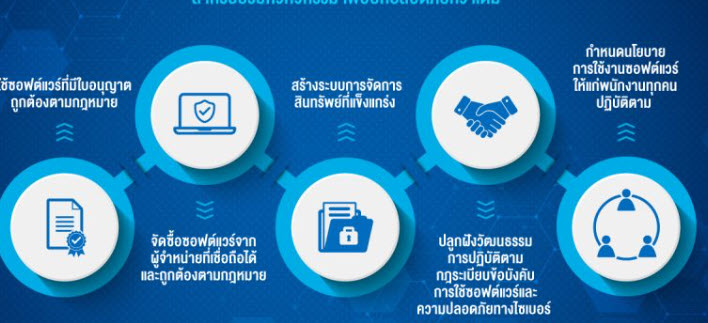
วัตถุประสงค์ เพื่อกำหนดแนวทางการใช้งานอุปกรณ์ ระบบสารสนเทศ และทรัพยากร IT ของบริษัทอย่างเหมาะสมและปลอดภัย ข้อกำหนดการใช้งาน หัวข้อ แนวทางปฏิบัติ Computer & Notebook ใช้งานอุปกรณ์เพื่อวัตถุประสงค์ของบริษัท Password ไม่เปิดเผยรหัสผ่านและไม่ใช้บัญชีร่วมกัน Email ใช้อีเมลบริษัทในการติดต่อเรื่องงาน Internet ไม่เข้าเว็บไซต์ที่ผิดกฎหมายหรือมีความเสี่ยง Software ติดตั้งเฉพาะโปรแกรมที่ได้รับอนุญาต USB & Storage ใช้อุปกรณ์จัดเก็บข้อมูลตามที่บริษัทกำหนด Data Security ไม่เปิดเผยข้อมูลบริษัทโดยไม่ได้รับอนุญาต Cloud Storage ใช้พื้นที่จัดเก็บข้อมูลที่บริษัทอนุมัติ AI Tools ไม่ป้อนข้อมูลลับลงใน AI ที่ไม่ได้รับอนุมัติ Mobile Device ปฏิบัติตามข้อกำหนดการรักษาความปลอดภัยของบริษัท สิ่งที่ห้ามปฏิบัติ - ห้ามใช้บัญชีของผู้อื่นโดยไม่ได้รับอนุญาต - ห้ามติดตั้งโปรแกรมเถื่อนหรือโปรแกรมที่ไม่ได้รับอนุญาต - ห้ามเผยแพร่ข้อมูลภายในบริษัทให้บุคคลภายนอก - ห้ามปิดหรือหลีกเลี่ยงระบบรักษาความปลอดภัย - ห้ามนำอุปกรณ์บริษัทไปใช้งานในทางที่ผิดกฎหมาย - ห้ามส่งข้อมูลลับผ่านช่องทางที่ไม่ได้รับอนุมัติ ความรับผิดชอบของพนักงาน 1. ปฏิบัติตามนโยบาย IT Security ของบริษัท 2. ดูแลรักษาอุปกรณ์และบัญชีผู้ใช้งาน 3. รักษาความลับของข้อมูลบริษัท 4. แจ้ง IT เมื่อพบเหตุการณ์ผิดปกติ 5. เข้าร่วมการอบรมด้าน Cybersecurity ตามที่บริษัทกำหนด หมายเหตุ: เนื้อหานี้เป็นแนวทางเบื้องต้น ควรปรับให้สอดคล้องกับ IT Policy ที่บริษัทอนุมัติอย่างเป็นทางการ และข้อกำหนดของแต่ละระบบ

การแจ้งเหตุการณ์ด้านความปลอดภัย
ความปลอดภัยด้าน IT และ Cybersecurity

การแจ้งเหตุการณ์ด้านความปลอดภัย

วัตถุประสงค์ เพื่อให้พนักงานสามารถแจ้งเหตุการณ์ผิดปกติด้าน IT Security ได้อย่างรวดเร็ว ช่วยลดความเสียหายและป้องกันการลุกลามของภัยคุกคาม เหตุการณ์ที่ต้องแจ้ง IT ทันที - พบอีเมล Phishing หรือข้อความหลอกลวง - สงสัยว่าบัญชีผู้ใช้งานถูก Hack - พบไฟล์หรือหน้าจอเรียกค่าไถ่ (Ransomware) - คอมพิวเตอร์มีพฤติกรรมผิดปกติ - พบการเข้าถึงข้อมูลโดยไม่ได้รับอนุญาต - ส่งข้อมูลสำคัญผิดผู้รับหรือข้อมูลรั่วไหล - Notebook หรืออุปกรณ์บริษัทสูญหาย ขั้นตอนการแจ้งเหตุการณ์ 1. หยุดการดำเนินการที่เสี่ยง หยุดคลิกลิงก์ เปิดไฟล์ หรือกรอกข้อมูลเพิ่มเติม 2. แจ้ง IT Support ทันที ใช้ช่องทางแจ้งเหตุที่บริษัทกำหนด 3. แจ้งรายละเอียดเหตุการณ์ ระบุสิ่งที่เกิดขึ้น วันเวลา อุปกรณ์ และระบบที่เกี่ยวข้อง 4. เก็บหลักฐาน เก็บภาพหน้าจอ อีเมล หรือข้อความแจ้งเตือน โดยไม่ส่งต่อข้อมูลเสี่ยง 5. ปฏิบัติตามคำแนะนำของ IT ไม่แก้ไข ลบไฟล์ หรือปิดเครื่องเองหากยังไม่ได้รับคำแนะนำ ข้อมูลที่ควรแจ้ง รายการ รายละเอียด ผู้แจ้ง ชื่อและแผนก วันและเวลา เวลาที่พบเหตุการณ์ ประเภทเหตุการณ์ Phishing / Malware / Data Leak อุปกรณ์ Computer / Notebook / Mobile รายละเอียด สิ่งที่เกิดขึ้นและการดำเนินการที่ผ่านมา หลักฐาน ภาพหน้าจอหรืออีเมลที่เกี่ยวข้อง สำคัญ อย่ารอให้เกิดความเสียหายก่อนแจ้ง IT แม้ยังไม่แน่ใจว่าเป็นการโจมตีจริงหรือไม่ ควรแจ้งเพื่อตรวจสอบทันที

การป้องกัน Phishing Email
ความปลอดภัยด้าน IT และ Cybersecurity

การป้องกัน Phishing Email

วัตถุประสงค์ เพื่อให้พนักงานสามารถสังเกตอีเมลหลอกลวง และป้องกันการขโมยข้อมูลหรือการติดตั้ง Malware ผ่าน Email วิธีสังเกต Phishing Email 1. ตรวจสอบ Email Address ของผู้ส่งว่าถูกต้องหรือไม่ 2. ระวังข้อความที่เร่งด่วน เช่น บัญชีจะถูกระงับ หรือจำเป็นต้องยืนยันข้อมูลทันที 3. ตรวจสอบ Link ก่อนคลิก โดยสังเกตชื่อเว็บไซต์ปลายทาง 4. ระวังไฟล์แนบที่ไม่รู้จักหรือไม่ได้คาดว่าจะได้รับ 5. ระวังอีเมลที่ขอ Password, OTP หรือข้อมูลสำคัญ 6. หากเป็นคำขอโอนเงินหรือเปลี่ยนบัญชีธนาคาร ให้ตรวจสอบผ่านช่องทางอื่นที่เชื่อถือได้ ตัวอย่างอีเมลที่น่าสงสัย Account Security Alert ตัวอย่างอีเมลปลอม From: support@company-security-example.com Your account will be suspended today! Click the link below to verify your password immediately. Verify Your Account Now ตัวอย่างเพื่อการเรียนรู้ ไม่ใช่อีเมลจริง หากได้รับอีเมลต้องสงสัย ควรทำอย่างไร? - ห้ามคลิกลิงก์หรือเปิดไฟล์แนบ - ห้ามตอบกลับหรือส่งข้อมูลส่วนตัว - รายงานอีเมลให้ IT Support ตรวจสอบ - หากเผลอกดลิงก์หรือกรอกรหัสผ่านไปแล้ว ให้แจ้ง IT ทันที จำไว้: หากไม่แน่ใจว่าอีเมลจริงหรือปลอม อย่าเพิ่งคลิก ให้ตรวจสอบก่อนเสมอ

ปัญหาการเชื่อมต่ออุปกรณ์
วิธีแก้ไขปัญหาเบื้องต้น

ปัญหาการเชื่อมต่ออุปกรณ์

อาการที่พบ - เชื่อมต่อ Mouse หรือ Keyboard ไม่ได้ - Notebook ไม่แสดงภาพบน Monitor - เชื่อมต่อ USB ไม่พบอุปกรณ์ - หูฟังหรือไมโครโฟนไม่มีเสียง - Docking Station ไม่ทำงาน วิธีตรวจสอบและแก้ไข 1. ตรวจสอบว่าอุปกรณ์เปิดใช้งานและมีไฟแสดงสถานะ 2. ตรวจสอบสาย USB, HDMI หรือสายเชื่อมต่อต่าง ๆ 3. ถอดและเสียบอุปกรณ์ใหม่อย่างระมัดระวัง 4. ทดลองเปลี่ยนช่องเชื่อมต่อที่รองรับ 5. ตรวจสอบการเลือกอุปกรณ์ใน Settings ของ Windows 6. Restart เครื่องและทดลองเชื่อมต่ออีกครั้ง ข้อควรระวัง - ไม่ฝืนเสียบสายหรืออุปกรณ์ที่ไม่ตรงประเภท - ไม่ใช้อุปกรณ์ USB ที่ไม่ทราบแหล่งที่มา - ไม่ติดตั้ง Driver จากเว็บไซต์ที่ไม่น่าเชื่อถือ - ไม่แก้ไขการตั้งค่าระบบอุปกรณ์เองโดยไม่มีความรู้ ข้อมูลที่ควรแจ้ง IT Support - ประเภทและรุ่นอุปกรณ์ - รุ่นคอมพิวเตอร์หรือ Notebook - ช่องเชื่อมต่อที่ใช้งาน - ภาพหน้าจอหรือภาพอุปกรณ์ (ถ้ามี)

โปรแกรมเปิดไม่ได้
วิธีแก้ไขปัญหาเบื้องต้น

โปรแกรมเปิดไม่ได้

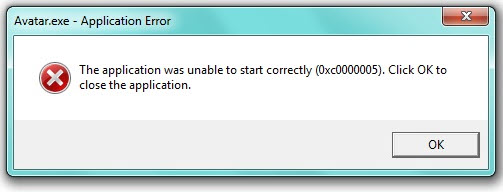
อาการที่พบ - คลิกโปรแกรมแล้วไม่เปิด - โปรแกรมค้างหรือปิดตัวเอง - แสดงข้อความ Error - โปรแกรมแจ้งให้ Activate หรือ Login ใหม่ วิธีตรวจสอบและแก้ไข 1. ตรวจสอบว่าเชื่อมต่อ Internet ได้ตามปกติ (กรณีโปรแกรมต้องใช้งาน Online) 2. ปิดโปรแกรมและลองเปิดใหม่ 3. ตรวจสอบว่ามีการ Login ด้วยบัญชีบริษัทถูกต้อง 4. Restart เครื่องแล้วทดลองเปิดโปรแกรมอีกครั้ง 5. ตรวจสอบว่ามีข้อความแจ้งเตือนหรือ Update ที่จำเป็นหรือไม่ 6. หากยังใช้งานไม่ได้ ให้ติดต่อ IT Support ข้อควรระวัง - ไม่ดาวน์โหลดโปรแกรมจากเว็บไซต์ที่ไม่รู้จัก - ไม่ใช้ License หรือ Account ของผู้อื่น - ไม่ถอนการติดตั้งโปรแกรมเอง - ไม่ปิดระบบ Antivirus เพื่อให้โปรแกรมทำงาน ข้อมูลที่ควรแจ้ง IT Support - ชื่อโปรแกรมและเวอร์ชัน (ถ้าทราบ) - ข้อความ Error - ขั้นตอนที่ทำก่อนเกิดปัญหา - ภาพหน้าจอ Error

คอมพิวเตอร์ทำงานช้า
วิธีแก้ไขปัญหาเบื้องต้น

คอมพิวเตอร์ทำงานช้า

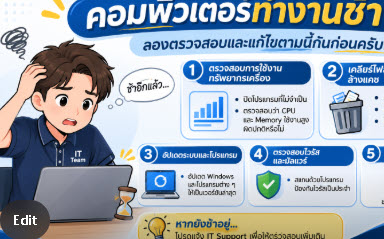
อาการที่พบ - เปิดเครื่องใช้เวลานาน - เปิดโปรแกรมแล้วตอบสนองช้า - หน้าจอค้างหรือโปรแกรม Not Responding - เปิดไฟล์หรือบันทึกงานใช้เวลานาน วิธีตรวจสอบและแก้ไข 1. ปิดโปรแกรมที่ไม่ได้ใช้งาน 2. ตรวจสอบโปรแกรมที่ใช้ทรัพยากรเครื่องสูงผ่าน Task Manager (Ctrl + Shift + Esc) 3. ปิดโปรแกรมที่ไม่จำเป็น โดยระวังไม่ปิด Process ของระบบ 4. ตรวจสอบพื้นที่จัดเก็บข้อมูล หากใกล้เต็มให้แจ้ง IT 5. Restart เครื่องเพื่อเคลียร์การทำงานที่ค้าง 6. ตรวจสอบ Windows Update ตามนโยบายของบริษัท ข้อควรระวัง - ไม่ลบไฟล์ระบบหรือไฟล์ที่ไม่ทราบแหล่งที่มา - ไม่ติดตั้งโปรแกรมเพิ่มเพื่อเร่งความเร็วเครื่องเอง - บันทึกงานก่อน Restart เครื่องทุกครั้ง ข้อมูลที่ควรแจ้ง IT Support - อาการที่พบและช่วงเวลาที่เกิด - โปรแกรมที่ทำงานช้า - พื้นที่ว่างใน Drive (ถ้าตรวจสอบได้) - ภาพหน้าจอ Task Manager (ถ้ามี)

Printer พิมพ์งานไม่ได้
วิธีแก้ไขปัญหาเบื้องต้น

Printer พิมพ์งานไม่ได้

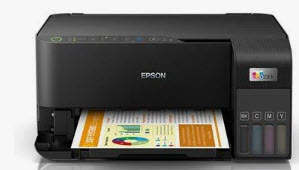
อาการที่พบ - สั่งพิมพ์แล้วไม่มีเอกสารออกมา - Printer แสดงสถานะ Offline - กระดาษติดภายในเครื่อง - พิมพ์งานแล้วเอกสารไม่สมบูรณ์ วิธีตรวจสอบและแก้ไข 1. ตรวจสอบว่า Printer เปิดเครื่องและมีไฟแสดงสถานะปกติ 2. ตรวจสอบกระดาษและหมึกพิมพ์ 3. ตรวจสอบว่าเลือก Printer ถูกต้อง 4. ตรวจสอบการเชื่อมต่อ Network หรือสาย USB 5. เปิด Print Queue และตรวจสอบว่ามีงานพิมพ์ค้างหรือไม่ 6. หากมีงานค้าง ให้ยกเลิกเฉพาะงานของตนเองแล้วลองสั่งพิมพ์ใหม่ 7. ทดลองพิมพ์เอกสารอีกครั้ง ข้อควรระวัง - ไม่ดึงกระดาษที่ติดออกอย่างรุนแรง - ไม่เปิดฝาหรือถอดชิ้นส่วนเครื่องโดยไม่ได้รับอนุญาต - ไม่พิมพ์เอกสารสำคัญทิ้งไว้ที่เครื่อง ข้อมูลที่ควรแจ้ง IT Support - ชื่อหรือหมายเลข Printer - ข้อความ Error ที่ปรากฏ - เวลาที่พบปัญหา - ภาพหน้าจอหรือภาพสถานะเครื่อง

Internet ใช้งานไม่ได้
วิธีแก้ไขปัญหาเบื้องต้น

Internet ใช้งานไม่ได้

อาการที่พบ - ไม่สามารถเข้าเว็บไซต์ได้ - Wi-Fi แสดงสถานะ No Internet - เชื่อมต่อเครือข่ายไม่ได้ - Internet หลุดบ่อยหรือช้ามาก วิธีตรวจสอบและแก้ไข 1. ตรวจสอบว่าเปิด Wi-Fi หรือเสียบสาย LAN เรียบร้อยแล้ว 2. ตรวจสอบว่าเชื่อมต่อ Wi-Fi ของบริษัทถูกต้อง 3. ปิดและเปิด Wi-Fi ใหม่ หรือลองถอดและเสียบสาย LAN 4. ทดลองเข้าเว็บไซต์อื่น เพื่อดูว่าเป็นปัญหาเฉพาะเว็บไซต์หรือไม่ 5. หากยังใช้งานไม่ได้ ให้ Restart เครื่อง 6. หากยังไม่สามารถใช้งานได้ ให้แจ้ง IT Support ข้อควรระวัง - ไม่เชื่อมต่อ Wi-Fi ที่ไม่รู้จัก - ไม่เปลี่ยนแปลง Network Settings เอง - ไม่ Reset Router หรืออุปกรณ์เครือข่ายโดยไม่ได้รับอนุญาต ข้อมูลที่ควรแจ้ง IT Support - ชื่อเครื่องคอมพิวเตอร์ - ตำแหน่งที่นั่งหรือแผนก - เชื่อมต่อผ่าน Wi-Fi หรือ LAN - ภาพหน้าจอ Error (ถ้ามี)

วิธีเชื่อมต่อ Wi-Fi และ LAN
คู่มือการใช้งานระบบและอุปกรณ์ IT

วิธีเชื่อมต่อ Wi-Fi และ LAN

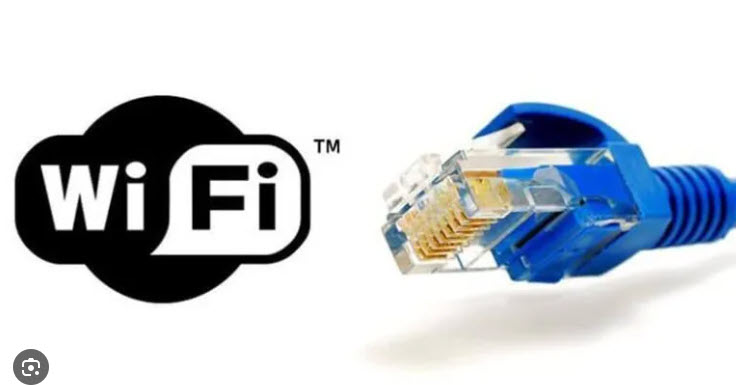
วัตถุประสงค์ เพื่อให้พนักงานสามารถเชื่อมต่อเครือข่ายของบริษัทเพื่อใช้งาน Internet และระบบงานภายในได้อย่างปลอดภัย วิธีเชื่อมต่อ Wi-Fi 1. คลิกไอคอน Network / Wi-Fi ที่ Taskbar 2. เปิด Wi-Fi 3. เลือกชื่อเครือข่าย (SSID) ของบริษัท 4. กรอกรหัสผ่านหรือยืนยันตัวตนตามที่กำหนด 5. ตรวจสอบสถานะ Connected 6. ทดลองเปิดเว็บไซต์หรือระบบงานภายใน วิธีเชื่อมต่อ LAN 1. เสียบสาย LAN เข้ากับช่อง Ethernet ของคอมพิวเตอร์หรือ Docking Station 2. ตรวจสอบว่าอีกด้านเชื่อมต่อกับจุด LAN ที่กำหนด 3. รอระบบรับ IP Address อัตโนมัติ (หรือตั้งค่าตามที่ IT กำหนด) 4. ตรวจสอบสถานะ Network 5. ทดลองเข้าใช้งาน Internet หรือระบบภายใน ข้อควรระวัง - เชื่อมต่อเฉพาะ Wi-Fi ที่บริษัทอนุญาต - ไม่เปิดเผยรหัสผ่าน Wi-Fi ให้บุคคลภายนอก - ไม่เชื่อมต่อ Wi-Fi สาธารณะเพื่อเข้าถึงข้อมูลสำคัญโดยไม่มีการป้องกัน - ไม่ถอดหรือเปลี่ยนสาย LAN ของอุปกรณ์อื่นโดยไม่ได้รับอนุญาต การแก้ไขปัญหาเบื้องต้น ปัญหา วิธีแก้ไข เชื่อมต่อ Wi-Fi ไม่ได้ ปิดและเปิด Wi-Fi ใหม่ Internet ใช้งานไม่ได้ ตรวจสอบการเชื่อมต่อและทดลองเข้าเว็บไซต์อื่น LAN ไม่มีสัญญาณ ตรวจสอบสายและช่องเชื่อมต่อ เข้า Shared Drive ไม่ได้ ตรวจสอบ VPN และสิทธิ์การใช้งาน

วิธีใช้งานคอมพิวเตอร์และ Notebook
คู่มือการใช้งานระบบและอุปกรณ์ IT

วิธีใช้งานคอมพิวเตอร์และ Notebook

01. วิธีใช้งานคอมพิวเตอร์และ Notebook วัตถุประสงค์ เพื่อให้พนักงานสามารถใช้งานคอมพิวเตอร์และ Notebook ได้อย่างถูกต้อง ปลอดภัย และยืดอายุการใช้งานอุปกรณ์ ขั้นตอนการใช้งาน 1. กดปุ่ม Power เพื่อเปิดเครื่อง 2. เข้าสู่ระบบด้วย Username และ Password ของบริษัท 3. ตรวจสอบการเชื่อมต่อ Internet ก่อนเริ่มงาน 4. บันทึกไฟล์งานลงในพื้นที่จัดเก็บที่บริษัทกำหนด 5. ล็อกหน้าจอทุกครั้งเมื่อไม่อยู่ที่โต๊ะ โดยกด Windows + L 6. เมื่อเลิกใช้งาน ให้ปิดโปรแกรมและเลือก Shut down ข้อควรระวัง - ไม่เปิดเผยรหัสผ่านให้ผู้อื่น - ไม่ติดตั้งโปรแกรมที่ไม่ได้รับอนุญาต - ไม่เสียบ USB ที่ไม่ทราบแหล่งที่มา - หลีกเลี่ยงอาหารและเครื่องดื่มใกล้อุปกรณ์ - ไม่ปิดเครื่องด้วยการถอดปลั๊กโดยตรง การแก้ไขปัญหาเบื้องต้น ปัญหา วิธีแก้ไข เปิดเครื่องไม่ติด ตรวจสอบสายไฟและ Adapter เครื่องทำงานช้า ปิดโปรแกรมที่ไม่ใช้งานและ Restart เข้าระบบไม่ได้ ตรวจสอบ Username / Password หน้าจอค้าง รอสักครู่ หากยังไม่ตอบสนองให้ติดต่อ IT